Markdown থেকে PowerPoint
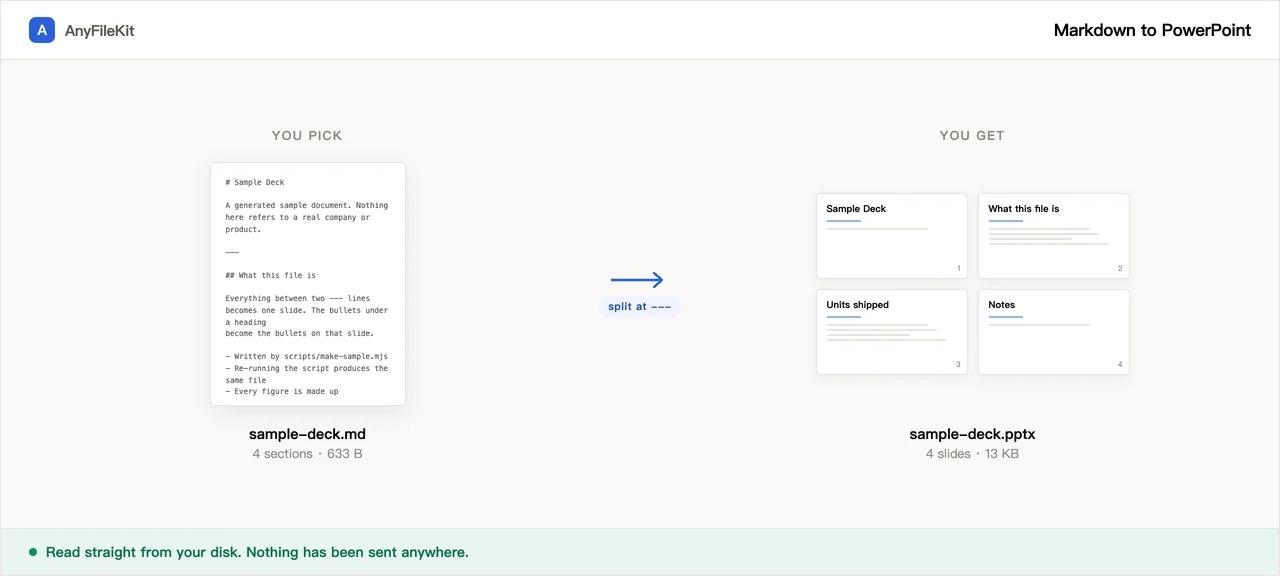
এই পাতা একটি Markdown ফাইলকে স্লাইডে কেটে নেয় — নির্ধারিতভাবে --- চিহ্নে, ঠিক যেখানে Marp আর reveal.js কাটে — তারপর একটি .pptx লেখে। শুরু চাপার আগেই কতগুলো স্লাইড হবে তা জানিয়ে দেয়।
- অ্যাকাউন্ট লাগে না
- ওয়াটারমার্ক নেই
- ফাইলের সীমা নেই
আপনার ফাইল
.pptx ফন্টের নাম লিখে রাখে, ফন্ট বয়ে নেয় না। যে কম্পিউটারে ফাইলটি খোলা হবে, সেখানে বসানো আছে এমন একটি বেছে নিন।
একটি ফাইল ছেড়ে দিন, স্লাইডের সংখ্যা এখানেই দেখা যাবে।
এখনও কিছু বেছে নেওয়া হয়নি।
এই টুলটি আপনার জন্য কী করে
শুরু করার আগে যেটুকু জানা দরকার।
কতগুলো স্লাইড হবে তা ঠিক করার আগেই জানা যায়
ফাইলটি ছেড়ে দিন, নিচেই সংখ্যাটি দেখা যাবে; কোথায় কাটা হবে তা বদলালে সংখ্যাটিও বদলায়। যে ফাইলে কোথাও --- নেই, সেটি একটিমাত্র খুব লম্বা স্লাইড হয়, আর সেটাও এখানেই দেখতে পাবেন।
বাকি সবাই যেখানে কাটে, এটিও সেখানেই কাটে
আলাদা লাইনে বসা একটি --- হলো সেই চিহ্ন যেখানে Marp ভাগ করে আর reveal.js-এর Markdown প্লাগইন নির্ধারিতভাবে যেটি খোঁজে। এই দুটির যেকোনো একটির জন্য লেখা ফাইল এখানেও সমান সংখ্যক স্লাইড দেয়। আপনার ফাইলে যদি কেবল ## শিরোনাম থাকে আর কোনো দাগ না থাকে, কাটার জায়গা বদলে দেখুন সংখ্যাটি বদলে যাচ্ছে।
চীনা, জাপানি আর কোরীয় লেখা ঠিক ফন্টের ঘরে বসে
.pptx ফন্টের নাম লিখে রাখে, ফন্ট বয়ে নেয় না, আর PowerPoint পূর্ব এশীয় অক্ষর খোঁজে লাতিন অক্ষরের চেয়ে আলাদা একটি ঘরে। ওই ঘর খালি রাখলে ইংরেজির জন্য সাজানো কম্পিউটারে খালি বাক্স দেখা যেতে পারে। এখানে লেখা প্রতিটি ফাইল দুটি ঘরই ভরে দেয়।
খসড়াটি কম্পিউটার ছেড়ে কোথাও যায় না
অপ্রকাশিত সংখ্যা, দপ্তরের রদবদল, পর্ষদের জন্য হালনাগাদ। খসড়াটি আপনার ব্রাউজারের ভিতরেই স্লাইডে বদলায়; কোনো ধাপ সেটিকে কোথাও পাঠায় না।
কীভাবে ব্যবহার করবেন
আপনার .md ফাইলটি এখানে ছেড়ে দিন। স্লাইডের সংখ্যা সঙ্গে সঙ্গে দেখা যাবে।
কোথায় কাটবে বেছে নিন: শুধু --- চিহ্নে, নাকি শিরোনামেও। তারপর ঠিক করুন চীনা, জাপানি আর কোরীয় লেখার জন্য কোন ফন্টের নাম বসবে।
শুরু চাপুন আর .pptx নামিয়ে নিন। PowerPoint, Keynote, Google Slides বা WPS-এ খুলুন।
কখন কাজে লাগে
আপনার নোটই আসলে বক্তৃতা
যুক্তিটা আপনি একটি Markdown ফাইলেই দাঁড় করিয়েছেন, আর সভা চাইছে স্লাইড। লেখাটা নতুন করে লিখতে হবে না, কেটে নিলেই হবে।
উপস্থাপন করবে অন্য কেউ
চাওয়া হয় .pptx, আর HTML মন্তব্য হিসেবে লেখা নোটগুলো নোটের ঘরে গিয়ে বসে — যে জায়গায় উপস্থাপক তাকাবেন।
যে স্লাইডটা আসলে একটা নথি
রিলিজ নোট, কাজের অগ্রগতির হিসাব, পর্দায় দেখাতে হবে এমন একটি তালিকা। এক স্লাইডে এক শিরোনাম।
প্রশ্ন
ঠিক কোথায় কাটে?
আলাদা লাইনে বসা একটি --- চিহ্নে। Marp ওখানেই ভাগ করে, আর reveal.js-এর Markdown প্লাগইনও নির্ধারিতভাবে ওটিই খোঁজে। এর উপরে শিরোনামও চাইতে পারেন: শুধু #, কিংবা # আর ## একসঙ্গে। শিরোনাম যোগ হয় মাত্র, ঠিক Marp-এর headingDivider যেভাবে কাজ করে: শিরোনামে কাটা চালু থাকলেও --- কাটতেই থাকে।
আমার ফাইলে একটি লেখার নিচে --- আছে, কিন্তু আমি শিরোনাম বোঝাতে চেয়েছিলাম
CommonMark-এ ওটি একটি H2, নিচে দাগ টানা ধরনের। এখানে ওটি স্লাইড ভাঙার চিহ্ন। শিরোনাম চাইলে লিখুন ## এইভাবে।
ছবির কী হয়?
কেবল data URI হিসেবে লেখা ছবিগুলোই স্লাইডে বসে। http ঠিকানার ছবি আনা হয় না; সেগুলো গোনা হয় আর জানিয়ে দেওয়া হয়, যাতে কতগুলো বাদ পড়ল তা আপনি জানেন।
যে কম্পিউটার থেকে উপস্থাপন করব, সেখানেও কি একই রকম দেখাবে?
লেখাটা থাকবে; ফন্টের চেহারা হুবহু নাও থাকতে পারে। .pptx ফন্ট বয়ে নেয় না, শুধু নাম লিখে রাখে; তাই আপনার বেছে নেওয়া ফন্ট যেখানে ফাইলটি খোলা হচ্ছে সেখানে বসানো না থাকলে PowerPoint অন্য কিছু বসিয়ে দেয় আর লাইন ভাঙা একটু সরে যায়। পূর্ব এশীয় ফন্টের ঘরটি ভরা থাকে, আর বদলে যাওয়া ফন্ট আর সারি সারি খালি বাক্সের তফাত এখানেই।
বক্তার নোট কীভাবে লিখব?
স্লাইডের ভিতরে একটি HTML মন্তব্য: <!-- এখানে ধীরে, খরচের কথা ওরা সবসময় জিজ্ঞেস করে -->। এটাই Marp-এর রীতি। Note: দিয়ে শুরু হওয়া লাইনও চলে, reveal.js-এর প্লাগইন ওটিই পড়ে। <!-- paginate: true --> বা <!-- _class: lead --> ধরনের Marp নির্দেশ নির্দেশ হিসেবেই চেনা হয় আর ফেলে দেওয়া হয়, যাতে সেগুলো নোট হয়ে না যায় বা স্লাইডের লেখা হয়ে না বসে।
কী কী টেকে না?
থিম আর স্লাইডের বিন্যাস, পটভূমির ছবি, কলাম, পাদটীকা, গণিতের সূত্র, ছবি হিসেবে ইমোজি, আর <br> আর মন্তব্য ছাড়া বাকি সব HTML। শিরোনাম, অনুচ্ছেদ, বুলেট আর সংখ্যার তালিকা তাদের স্তরসহ, মোটা, বাঁকা, কাটা লেখা, লাইনের ভিতরের কোড, কোডের ব্লক, উদ্ধৃতি, ছক, লিঙ্ক আর বক্তার নোট — সবই পেরিয়ে আসে।
এটা কি সাজানো-গোছানো স্লাইড বানায়?
না। সবকিছু একটাই সাদামাটা বিন্যাসে বসে: উপরে শিরোনাম, নিচে বিষয়, সাদার উপর গাঢ় লেখা। থিম বাছার কোনো ঘর নেই। স্লাইডে যদি কোনো প্রতিষ্ঠানের চেহারা লাগে, তাহলে এখান থেকে বিষয়টুকু PowerPoint-এ নিয়ে গিয়ে সেখানেই আপনার টেমপ্লেট বসান।
ফাইলটা সত্যিই আপলোড হয় না?
না। .md পড়া হয় এই ট্যাবের ভিতরে আর .pptx গড়াও হয় এই ট্যাবের ভিতরে। এখানে এমন কোনো সার্ভারই নেই যে সেটা নিতে পারে।
অন্যান্য টুল
ছবি ছোট করা
আপলোড ছাড়াই ছবির আকার কমান
PDF ছোট করা
আপলোড না করেই PDF-এর আকার কমান
ভিডিও ছোট করা
ভিডিও ফাইলের আকার কমান
ভিডিও ছাঁটাই
ছবির উপরে একটি বাক্স টেনে কেবল ওইটুকুই রাখুন
ভিডিও থেকে GIF
ভিডিওর একটুকরো অংশকে চলমান GIF বানান
PDF জোড়া দেওয়া
কয়েকটি PDF মিলিয়ে একটি করুন
PDF আলাদা করা
PDF থেকে পৃষ্ঠা বের করে নিন
PDF থেকে JPG
PDF-এর প্রতিটি পাতা একেকটি ছবি হয়ে যায়
PDF থেকে Word
PDF-কে সম্পাদনাযোগ্য .docx বানান
অডিও কাটা
একটি অডিও ফাইল ছোট করুন
ভিডিও কাটা
আবার এনকোড না করেই ভিডিও ছোট করুন
ছবি ক্রপ
ছবির ওপর একটা বাক্স টানুন, দরকার হলে ঘুরিয়ে নিন
ছবি জোড়া লাগানো
কয়েকটি ছবি এক ফাইলে বসান
HEIC থেকে JPG
আইফোনের ছবি JPG করুন
JPG থেকে PDF
JPG আর PNG ছবি দিয়ে একটি PDF বানান
ভিডিও থেকে MP3
ভিডিওর ভিতর থেকে শব্দটা বের করুন
Word থেকে PDF
.docx থেকে PDF বানান, নয়তো প্রতি পাতায় একটি PDF
Markdown থেকে Word
.md ফাইলকে .docx বানান
ছবি থেকে লেখা
ছবির ভিতরের লেখাটা পড়ে নিন
Excel শিট আলাদা করুন
এক শিট, এক ফাইল
Excel সারি আলাদা করুন
এক সারি, এক ফাইল