Markdown în PowerPoint
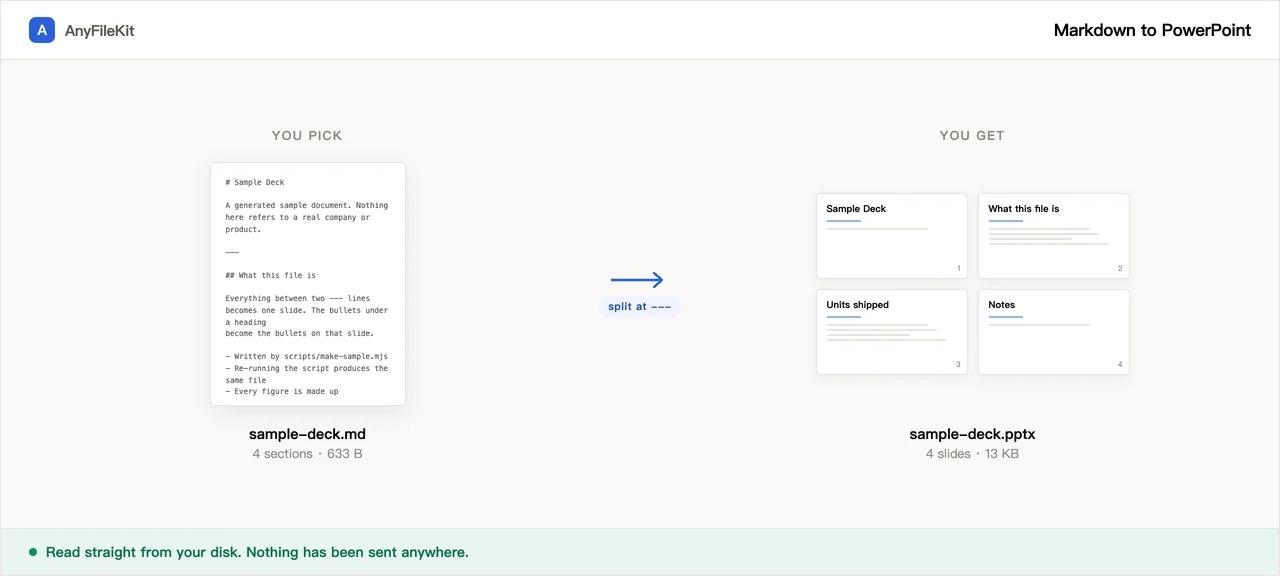
Pagina taie un fișier Markdown în slide-uri, implicit la ---, exact acolo unde taie Marp și reveal.js, și scrie un .pptx. Vă spune câte slide-uri ies înainte să apăsați Pornire.
- Fără cont
- Fără filigran
- Fără limită de mărime
Fișierele dumneavoastră
Un .pptx numește fonturile, nu le poartă cu el. Alegeți ceva instalat acolo unde va fi deschisă prezentarea.
Trageți un fișier aici și numărul de slide-uri apare în acest loc.
Nu ați ales încă nimic.
Ce face pentru dumneavoastră această unealtă
Lucrurile care merită știute înainte de a începe.
Numărul de slide-uri se vede înainte să vă hotărâți
Trageți fișierul aici și numărul apare dedesubt, iar el se schimbă când schimbați locul tăieturii. Un fișier fără niciun --- devine un singur slide foarte lung, și asta se vede chiar aici.
Taie acolo unde taie și restul ecosistemului
Un --- singur pe linie este ceea ce desparte Marp și ceea ce caută implicit extensia Markdown din reveal.js. Un fișier scris pentru oricare dintre ele iese aici cu același număr de slide-uri. Dacă al dumneavoastră are doar titluri ## și nicio linie, schimbați locul tăieturii și priviți cum se schimbă numărul.
Chineza, japoneza și coreeana ajung în slotul de font potrivit
Un .pptx numește fonturile, nu le poartă cu el, iar PowerPoint caută caracterele est-asiatice într-un alt slot decât pe cele latine. Dacă slotul acela rămâne gol, pe un calculator configurat pentru engleză pot apărea pătrățele. Fiecare fișier scris aici umple ambele sloturi.
Schița nu părăsește calculatorul
Cifre nepublicate, o reorganizare, o informare pentru consiliu. Schița este transformată în slide-uri în interiorul browserului dumneavoastră; niciun pas nu o trimite nicăieri.
Cum se folosește
Trageți aici fișierul .md. Numărul de slide-uri apare imediat.
Alegeți unde se taie: doar la ---, sau și la titluri. Apoi alegeți ce font să fie numit pentru textul chinezesc, japonez și coreean.
Apăsați Pornire și descărcați .pptx-ul. Deschideți-l în PowerPoint, Keynote, Google Slides sau WPS.
Când se folosește
Notițele dumneavoastră sunt deja discursul
Ați lucrat argumentul într-un fișier Markdown, iar ședința cere slide-uri. Conținutul nu are nevoie de rescriere, ci de tăiere.
Prezintă altcineva
Un .pptx este ceea ce se cere, iar notele scrise ca niște comentarii HTML ajung în panoul de note, adică exact acolo unde se va uita cel care prezintă.
O prezentare care este de fapt un document
Note de versiune, o informare de stare, o listă de verificat care trebuie arătată pe ecran. Un titlu pe slide.
Întrebări
Unde taie mai exact?
La un --- singur pe linie. Acolo desparte Marp, iar extensia Markdown din reveal.js caută implicit același lucru. Puteți cere și titluri pe deasupra: doar #, sau # și ## împreună. Titlurile se adaugă, așa cum face headingDivider din Marp: --- taie și atunci când tăierea la titluri este pornită.
Fișierul meu are --- sub o linie de text și eu voiam un titlu
În CommonMark acela este un H2, varianta subliniată. Aici este o rupere de slide. Scrieți ## Așa dacă voiați un titlu.
Ce se întâmplă cu imaginile?
În prezentare intră doar imaginile scrise ca data URI. Imaginile cu adresă http nu sunt aduse; ele sunt numărate și raportate, ca să știți câte lipsesc.
Va arăta la fel pe calculatorul de pe care prezint?
Textul va fi acolo; fontul exact poate să nu fie. Un .pptx numește fonturile în loc să le poarte cu el, așa că dacă fontul ales nu este instalat acolo unde se deschide prezentarea, PowerPoint pune altceva în loc, iar rândurile se rup puțin altfel. Slotul pentru fontul est-asiatic este completat, iar asta este diferența dintre un font înlocuit și un șir de pătrățele goale.
Cum scriu notele prezentatorului?
Un comentariu HTML în slide: <!-- mai rar aici, mereu întreabă de costuri -->. Aceasta este convenția Marp. Merge și o linie care începe cu Note:, adică lucrul pe care îl citește extensia reveal.js. Directivele Marp precum <!-- paginate: true --> sau <!-- _class: lead --> sunt recunoscute ca directive și eliminate, ca să nu devină note sau text pe un slide.
Ce nu supraviețuiește?
Temele și aranjamentele de slide, imaginile de fundal, coloanele, notele de subsol, formulele matematice, emoji ca imagini și orice HTML dincolo de <br> și comentarii. Titlurile, paragrafele, listele cu puncte și cele numerotate cu nivelurile lor de imbricare, aldinele, cursivele, textul tăiat, codul în linie, blocurile de cod, citatele, tabelele, legăturile și notele prezentatorului trec toate.
Produce o prezentare cu design?
Nu. Totul ajunge pe un singur aranjament simplu: titlu sus, conținut dedesubt, text închis la culoare pe alb. Nu există alegere de temă. Dacă prezentarea trebuie să poarte identitatea unei firme, aduceți conținutul în PowerPoint de aici și aplicați acolo șablonul dumneavoastră.
Chiar nu se încarcă fișierul nicăieri?
Nu. Fișierul .md este citit în această filă și .pptx-ul este asamblat în această filă. Nu există aici niciun server care l-ar putea primi.
Alte unelte
Comprimare imagini
Poze mai mici, fără încărcare
Comprimare PDF
Micșorați un PDF fără să îl încărcați nicăieri
Comprimare video
Faceți un fișier video mai mic
Decupare video
Trageți un chenar peste imagine și păstrați doar partea aceea
Video în GIF
O bucată de video devine un GIF animat
Îmbinare PDF
Uniți mai multe fișiere PDF într-unul singur
Împărțire PDF
Scoateți pagini dintr-un PDF
PDF în JPG
Fiecare pagină dintr-un PDF devine o imagine
PDF în Word
Transformați un PDF într-un .docx care se poate edita
Tăiere audio
Scurtați un fișier audio
Tăiere video
Scurtați un videoclip fără să îl recodificați
Decupare imagine
Trageți un chenar peste ea, apoi rotiți dacă e nevoie
Îmbinare imagini
Puneți mai multe imagini într-un singur fișier
HEIC în JPG
Transformați pozele de pe iPhone în JPG
JPG în PDF
Adunați imagini JPG și PNG într-un singur PDF
Video în MP3
Scoateți sunetul dintr-un videoclip
Word în PDF
Un .docx devine PDF, sau câte un PDF pe pagină
Markdown în Word
Un fișier .md devine .docx
Imagine în text
Citiți textul dintr-o poză
Împărțire foi Excel
O foaie, un fișier
Împărțire rânduri Excel
Un rând, un fișier