Îmbinare imagini
Alegeți un rând, o coloană sau o grilă, fixați spațierea și fundalul, și vedeți rezultatul înainte de a-l salva. Partea supărătoare la unirea imaginilor este că rareori au aceeași mărime, așa că pagina aceasta vă pune să alegeți ce se întâmplă: fie fiecare imagine rămâne la mărimea ei și golurile se umplu cu fundalul, fie cele mai mari sunt micșorate până se potrivesc cu cea mai mică. Nu mărește niciodată nimic.
- Fără cont
- Fără filigran
- Fără limită de mărime
Fișierele dumneavoastră
Fiecare imagine este desenată la mărimea ei în pixeli și centrată; spațiul rămas se umple cu culoarea de fundal. Nu se reeșantionează nimic.
Imaginile mai mari sunt micșorate până când latura comună se potrivește cu cea mai mică imagine. Nimic nu este mărit vreodată.
Nu ați ales încă nimic.
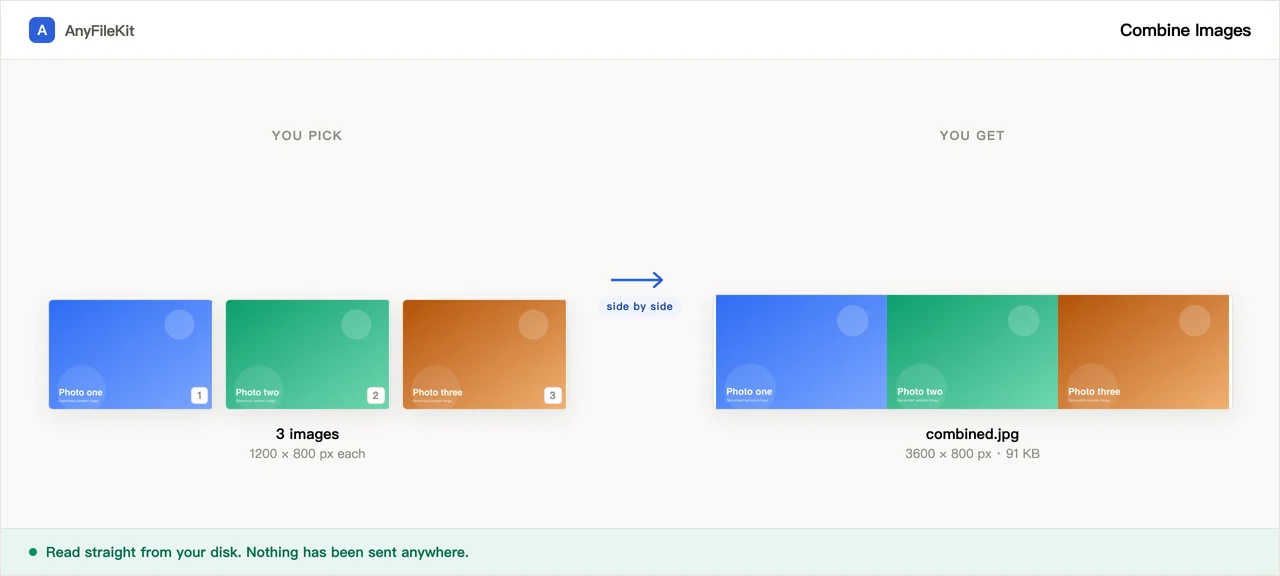
Ce face pentru dumneavoastră această unealtă
Lucrurile care merită știute înainte de a începe.
Alegeți ce se întâmplă când mărimile nu se potrivesc
Două variante, amândouă pe pagină: fie fiecare imagine rămâne la mărimea ei în pixeli, iar diferența se umple cu culoarea de fundal, fie cele mai mari sunt micșorate până când latura care contează se aliniază. Ce ați ales se vede în rezultat.
O previzualizare pe care o puteți rearanja
Imaginea îmbinată este desenată înainte să o exportați, cu săgeți care mută o imagine mai devreme sau mai târziu. Schimbați spațierea sau fundalul și se redesenează în timp ce scrieți.
Transparența nu este acoperită cu vopsea
Bifați fundalul transparent, iar rezultatul este un PNG cu golurile încă transparente. Dați-i orice PNG sau WebP, iar rezultatul este un PNG, așa că o imagine cu margini difuze le păstrează.
Imagini mari, fără coadă la încărcare
Patru fotografii de 6000 × 4000 înseamnă o încărcare de 100 MB pe un site care funcționează prin încărcare. Aici nu pleacă nimic din filă, așa că singurul cost este secunda-două pe care calculatorul dumneavoastră o petrece desenând.
Cum se folosește
Alegeți două sau mai multe imagini. Se îmbină în ordinea în care sunt listate.
Alegeți un rând, o coloană sau o grilă, apoi spațierea, fundalul și ce se face cu mărimile diferite.
Apăsați Pornire ca să vedeți rezultatul, rearanjați dacă vreți, și descărcați-l.
Când se folosește
Un înainte și un după într-o singură imagine
Două fotografii alăturate spun ceea ce două atașamente separate nu spun niciodată chiar la fel.
Mai multe capturi de ecran pentru o singură sesizare
O imagine prin care cititorul poate derula, în loc de cinci pe care trebuie să le deschidă una câte una.
O grilă de fotografii pentru un anunț
Piețe online care acceptă o singură imagine per produs, iar dumneavoastră aveți șase unghiuri ale lucrului respectiv.
Întrebări
Ce se întâmplă când imaginile mele au mărimi diferite?
Hotărâți dumneavoastră. „Păstrează mărimea originală” desenează fiecare imagine la dimensiunile ei în pixeli, le centrează pe cele mai mici în spațiul lor și umple restul cu culoarea de fundal aleasă. „Micșorează până se potrivesc” micșorează imaginile mai mari până când latura comună (înălțimea într-un rând, lățimea într-o coloană) ajunge la fel ca la cea mai mică imagine. Nimic nu este mărit vreodată.
Ce tip de fișier primesc?
PNG dacă vreuna dintre imaginile date a fost PNG sau WebP, sau dacă ați cerut fundal transparent. Altfel JPEG, scris la calitatea 92.
Pot schimba ordinea?
Da, în previzualizare. Fiecare imagine din listă are săgeți care o mută mai devreme sau mai târziu, iar rezultatul se redesenează imediat.
Există o limită de număr sau de mărime?
Nu de la noi. Plafonul practic este browserul: o pânză nu trece de aproximativ 65.000 de pixeli pe o latură sau de vreo sută de milioane de pixeli în total. Dacă îmbinarea dumneavoastră ar trece linia aceea, pagina o micșorează ca să încapă și vă spune că a făcut-o. Nu vă dă o imagine goală.
Sunt imaginile încărcate?
Nu. Nu există niciun server. Totul este desenat în browserul dumneavoastră, din fișierele de pe discul dumneavoastră.
Alte unelte
Comprimare imagini
Poze mai mici, fără încărcare
Comprimare PDF
Micșorați un PDF fără să îl încărcați nicăieri
Comprimare video
Faceți un fișier video mai mic
Decupare video
Trageți un chenar peste imagine și păstrați doar partea aceea
Video în GIF
O bucată de video devine un GIF animat
Îmbinare PDF
Uniți mai multe fișiere PDF într-unul singur
Împărțire PDF
Scoateți pagini dintr-un PDF
PDF în JPG
Fiecare pagină dintr-un PDF devine o imagine
PDF în Word
Transformați un PDF într-un .docx care se poate edita
Tăiere audio
Scurtați un fișier audio
Tăiere video
Scurtați un videoclip fără să îl recodificați
Decupare imagine
Trageți un chenar peste ea, apoi rotiți dacă e nevoie
HEIC în JPG
Transformați pozele de pe iPhone în JPG
JPG în PDF
Adunați imagini JPG și PNG într-un singur PDF
Video în MP3
Scoateți sunetul dintr-un videoclip
Word în PDF
Un .docx devine PDF, sau câte un PDF pe pagină
Markdown în Word
Un fișier .md devine .docx
Markdown în PowerPoint
O schiță în Markdown devine slide-uri
Imagine în text
Citiți textul dintr-o poză
Împărțire foi Excel
O foaie, un fișier
Împărțire rânduri Excel
Un rând, un fișier