PDF în JPG
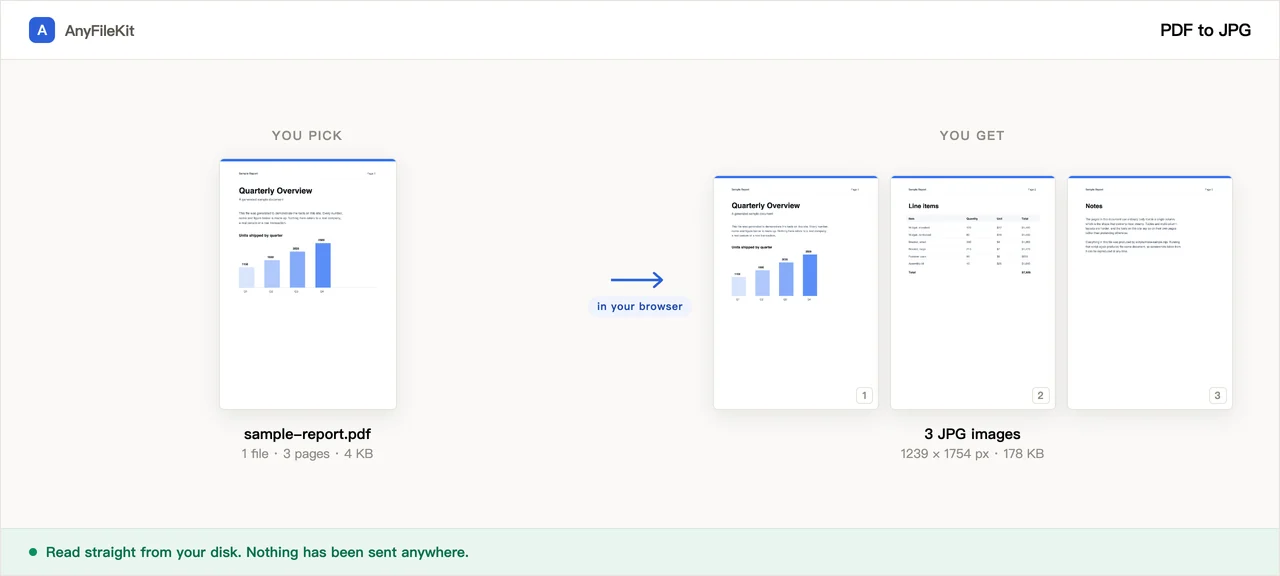
Fiecare pagină este desenată la rezoluția pe care o alegeți și salvată ca imagine separată. Un PDF de zece pagini vă dă zece fișiere, iar ce trece de trei vine ca o singură arhivă zip. PDF-ul este citit în această filă și nu vă părăsește calculatorul.
- Fără cont
- Fără filigran
- Fără limită de mărime
Fișierele dumneavoastră
PNG ignoră setarea de calitate. Fiecare pixel rămâne cum a fost desenat, ceea ce pe o pagină cu text înseamnă de obicei de trei până la zece ori dimensiunea aceleiași pagini în JPG.
La 150 DPI o pagină US Letter iese 1275 × 1650 pixeli. 300 DPI dublează fiecare latură și dă de aproximativ patru ori mai mulți octeți.
Nu ați ales încă nimic.
Ce face pentru dumneavoastră această unealtă
Lucrurile care merită știute înainte de a începe.
O imagine pe pagină, numerotate în ordine
Pagina 1 devine name-01.jpg, pagina 2 devine name-02.jpg și tot așa, ca să rămână în ordinea de citire în orice manager de fișiere. Până la trei imagini se descarcă separat; de la patru în sus vin într-o singură arhivă zip.
Rezoluția o stabiliți dumneavoastră
72, 150, 200 sau 300 DPI. O pagină US Letter la 150 DPI iese 1275 × 1650 pixeli, destul cât să se citească pe ecran. 300 DPI dublează fiecare latură și dă de aproximativ patru ori mai mulți octeți. Dimensiunea în pixeli pe care ați primit-o efectiv este scrisă lângă rezultat.
JPG sau PNG
JPG este cel mai mic dintre cele două. PNG nu aruncă nimic, așa că marginile literelor și liniile subțiri rămân exact cum au fost desenate, de obicei de trei până la zece ori dimensiunea aceleiași pagini în JPG.
Nicio limită de pagini pe care să nu o fi ales dumneavoastră
Nu există cont, nu există coadă de așteptare și nu există trepte de mărime. O rulare se oprește la 300 de pagini, fiindcă fiecare imagine terminată rămâne în această filă până o descărcați.
Cum se folosește
Trageți aici unul sau mai multe fișiere PDF.
Alegeți JPG sau PNG, calitatea și rezoluția.
Apăsați Pornire. Paginile se desenează una câte una, cu numărătoarea lângă fișier; apoi descărcați imaginile sau arhiva zip, dacă sunt mai mult de trei.
Când se folosește
O pagină pusă într-un slide sau într-un document
Editoarele de prezentări și de documente acceptă o imagine oriunde. Dacă puneți o pagină PDF ca PDF, de obicei obțineți o pictogramă de atașament în loc de pagină.
Trimiterea unei pagini cuiva al cărui telefon nu o deschide
O imagine se vede direct în orice aplicație de chat și în orice program de e-mail, fără să instaleze cineva ceva și fără să apese nimic.
Un contract, un fluturaș de salariu sau un formular medical
Acestea sunt paginile cerute cel mai des ca imagini. Aici sunt desenate chiar în fila pe care o aveți deja deschisă.
Întrebări
Cum convertesc aici un PDF în JPG?
Trageți fișierul aici, alegeți rezoluția și calitatea și apăsați Pornire. Fiecare pagină se întoarce ca JPG separat. Nu se încarcă nimic, nu există înregistrare, nu se adaugă filigran și nu există limită la câte fișiere convertiți.
Am convertit un PDF de 20 de pagini și am primit un singur fișier
Acel fișier este o arhivă zip cu cele 20 de imagini. De la patru imagini în sus rezultatele sunt puse în arhivă. Trei sau mai puține se descarcă drept imagini separate.
Ce rezoluție să aleg?
150 DPI este valoarea implicită și este potrivită pentru citit pe ecran sau pentru a pune o pagină într-un slide: o pagină Letter ajunge la 1275 × 1650 pixeli. Alegeți 300 DPI dacă imaginea va fi tipărită sau decupată, și 72 DPI pentru o miniatură sau o postare pe forum. Numărul de octeți crește cu pătratul rezoluției, așa că 300 DPI înseamnă de aproximativ patru ori mai mult decât 150.
Textul pare moale pe margini
Creșteți calitatea, creșteți rezoluția sau alegeți PNG. PNG păstrează marginea exact cum a fost desenată, cu un fișier de câteva ori mai mare.
PDF-ul meu este o scanare. Se pierde ceva la conversie?
Da, puțin. O pagină scanată este deja o fotografie comprimată în interiorul PDF-ului, așa că un JPG de aici a trecut prin două runde de compresie. Pagina vă spune asta când vede un PDF fără strat de text. Calitatea înaltă, sau PNG, împiedică a doua rundă să se vadă. La 300 DPI imaginile pot însuma chiar mai mult decât PDF-ul din care au ieșit.
Câte pagini poate duce?
O rulare se oprește la 300 de pagini și vă spune unde s-a oprit. Împărțiți întâi PDF-ul sau convertiți restul într-o a doua rulare. Separat de asta, niciun browser nu poate citi dintr-o bucată un fișier de peste circa 2 GB, iar dacă încercați primiți un mesaj clar în loc de o pagină înțepenită.
PDF-ul meu nu se deschide aici
Dacă este protejat cu parolă, fișierul o spune în listă. Această pagină nu cere parola. Deblocați PDF-ul în programul care l-a făcut sau într-un cititor, salvați o copie deblocată și aduceți-o aici.
PDF-ul este încărcat undeva?
Nu. Motorul care desenează PDF-ul coboară de pe acest site în browserul dumneavoastră și citește fișierul direct de pe disc. Puteți ține panoul de rețea deschis tot timpul; nu iese nimic.
Alte unelte
Comprimare imagini
Poze mai mici, fără încărcare
Comprimare PDF
Micșorați un PDF fără să îl încărcați nicăieri
Comprimare video
Faceți un fișier video mai mic
Decupare video
Trageți un chenar peste imagine și păstrați doar partea aceea
Video în GIF
O bucată de video devine un GIF animat
Îmbinare PDF
Uniți mai multe fișiere PDF într-unul singur
Împărțire PDF
Scoateți pagini dintr-un PDF
PDF în Word
Transformați un PDF într-un .docx care se poate edita
Tăiere audio
Scurtați un fișier audio
Tăiere video
Scurtați un videoclip fără să îl recodificați
Decupare imagine
Trageți un chenar peste ea, apoi rotiți dacă e nevoie
Îmbinare imagini
Puneți mai multe imagini într-un singur fișier
HEIC în JPG
Transformați pozele de pe iPhone în JPG
JPG în PDF
Adunați imagini JPG și PNG într-un singur PDF
Video în MP3
Scoateți sunetul dintr-un videoclip
Word în PDF
Un .docx devine PDF, sau câte un PDF pe pagină
Markdown în Word
Un fișier .md devine .docx
Markdown în PowerPoint
O schiță în Markdown devine slide-uri
Imagine în text
Citiți textul dintr-o poză
Împărțire foi Excel
O foaie, un fișier
Împărțire rânduri Excel
Un rând, un fișier