PDF na JPG
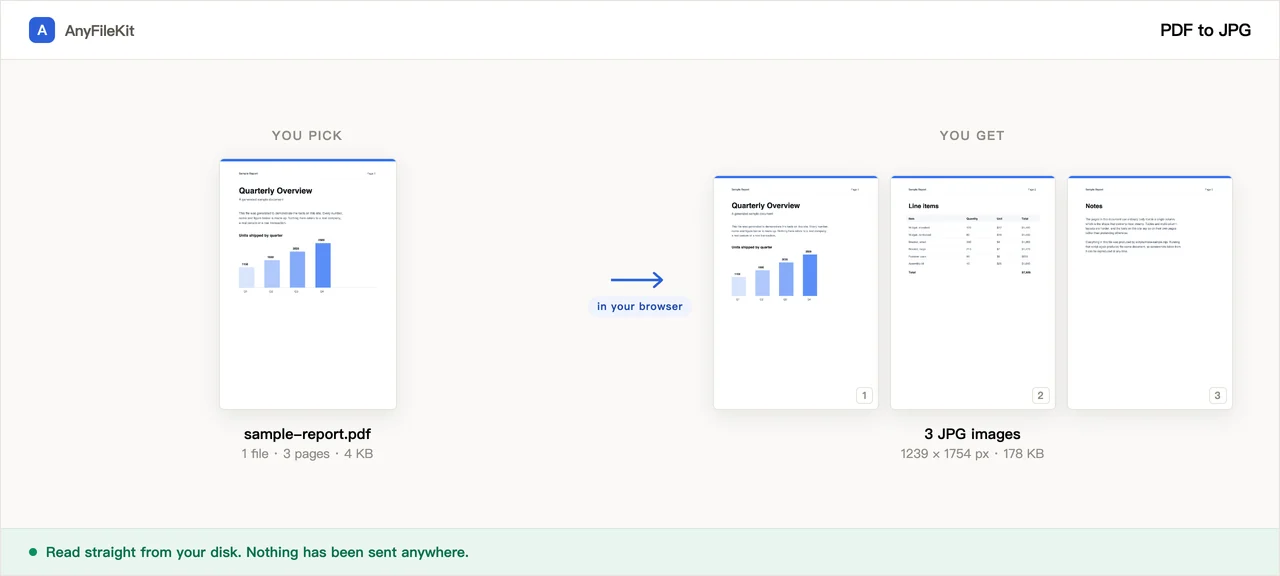
Każda strona jest rysowana w wybranej przez ciebie rozdzielczości i zapisywana jako osobny obraz. PDF na dziesięć stron daje dziesięć plików, a wszystko powyżej trzech przychodzi w jednym archiwum zip. PDF jest czytany w tej karcie i nie opuszcza twojego komputera.
- Bez konta
- Bez znaku wodnego
- Bez limitu rozmiaru
Twoje pliki
PNG nie patrzy na ustawienie jakości. Każdy piksel zostaje taki, jaki został narysowany, co na stronie z tekstem zwykle daje od trzech do dziesięciu razy więcej niż ta sama strona w JPG.
Przy 150 DPI strona US Letter wychodzi 1275 × 1650 pikseli. 300 DPI podwaja każdy bok i daje mniej więcej cztery razy więcej bajtów.
Nic jeszcze nie wybrano.
Co to narzędzie dla ciebie robi
Rzeczy, które warto wiedzieć przed startem.
Jeden obraz na stronę, numerowane po kolei
Strona 1 to nazwa-01.jpg, strona 2 to nazwa-02.jpg i tak dalej, więc w każdym menedżerze plików zostają w kolejności czytania. Do trzech obrazów pobiera się osobno; od czterech w górę wracają w jednym archiwum zip.
Rozdzielczość ustawiasz ty
72, 150, 200 lub 300 DPI. Strona w formacie US Letter przy 150 DPI wychodzi 1275 × 1650 pikseli, tyle wystarczy do czytania na ekranie. 300 DPI podwaja każdy bok i daje mniej więcej czterokrotnie więcej bajtów. Rozmiar w pikselach, który naprawdę wyszedł, jest wypisany przy wyniku.
JPG albo PNG
JPG jest mniejszy z tych dwóch. PNG niczego nie wyrzuca, więc krawędzie liter i cienkie linie zostają dokładnie takie, jakie zostały narysowane — zwykle od trzech do dziesięciu razy więcej niż ta sama strona w JPG.
Jedyny limit stron to ten, który widzisz tutaj
Nie ma konta, kolejki ani progów cenowych. Jeden przebieg kończy się na 300 stronach, bo każdy gotowy obraz leży w tej karcie, dopóki go nie pobierzesz.
Jak z niego korzystać
Przeciągnij tutaj jeden lub kilka plików PDF.
Wybierz JPG albo PNG, jakość i rozdzielczość.
Kliknij Start. Strony są rysowane po kolei, licznik idzie obok pliku; potem pobierz obrazy albo archiwum zip, jeśli jest ich więcej niż trzy.
Kiedy się z niego korzysta
Wstawienie strony do slajdu albo do dokumentu
Programy do prezentacji i do pisania przyjmują obraz w dowolnym miejscu. Wstawienie strony PDF jako PDF zwykle kończy się ikoną załącznika zamiast samej strony.
Wysłanie strony komuś, komu telefon jej nie otwiera
Obraz wyświetla się w każdym komunikatorze i w każdym programie pocztowym, bez instalowania czegokolwiek i bez dodatkowego kliknięcia.
Umowa, pasek wypłaty albo formularz od lekarza
To strony, które najczęściej trzeba mieć jako obraz. Tutaj są rysowane w karcie, którą i tak masz otwartą.
Pytania
Jak zamienić tutaj PDF na JPG?
Przeciągnij plik, wybierz rozdzielczość i jakość, kliknij Start. Każda strona wraca jako osobny JPG. Nic nie jest wysyłane, nie ma rejestracji, nie dochodzi żaden znak wodny i nie ma limitu, ile plików przekonwertujesz.
Konwersja PDF-a na 20 stron dała tylko jeden plik
Ten plik to archiwum zip z 20 obrazami w środku. Od czterech obrazów wynik jest pakowany. Trzy albo mniej pobierają się jako osobne obrazy.
Którą rozdzielczość wybrać?
150 DPI jest ustawione domyślnie i nadaje się do czytania na ekranie albo do wstawienia strony na slajd: strona Letter wychodzi 1275 × 1650 pikseli. Wybierz 300 DPI, jeśli obraz ma być drukowany albo będziesz z niego wycinać fragment, a 72 DPI do miniatury albo wpisu na forum. Liczba bajtów rośnie z kwadratem rozdzielczości, więc 300 DPI waży mniej więcej cztery razy tyle co 150.
Krawędzie tekstu wyglądają na rozmyte
Podnieś jakość, podnieś rozdzielczość albo wybierz PNG. PNG zachowuje krawędź dokładnie taką, jaka została narysowana, kosztem pliku kilka razy większego.
Mój PDF to skan. Czy konwersja coś gubi?
Tak, trochę. Zeskanowana strona jest w PDF-ie już skompresowanym zdjęciem, więc JPG zrobiony tutaj przeszedł przez dwie kompresje. Strona uprzedza o tym, kiedy widzi PDF bez warstwy tekstu. Wysoka jakość albo PNG sprawiają, że druga kompresja nie rzuca się w oczy. Przy 300 DPI obrazy razem mogą też ważyć więcej niż PDF, z którego pochodzą.
Ile stron to wytrzyma?
Jeden przebieg kończy się na 300 stronach i pokazuje, gdzie się zatrzymał. Podziel wcześniej PDF-a albo przekonwertuj resztę w drugim przebiegu. Osobna sprawa: żadna przeglądarka nie przeczyta w całości pliku większego niż mniej więcej 2 GB, a zamiast zawieszonej strony dostajesz zwykły komunikat.
Mój PDF się tutaj nie otwiera
Jeśli jest chroniony hasłem, przy pliku na liście jest o tym informacja. Ta strona nie pyta o hasło. Zdejmij zabezpieczenie w programie, w którym PDF powstał, albo w czytniku, zapisz kopię bez hasła i ją tutaj wczytaj.
Czy PDF jest wysyłany?
Nie. Silnik rysujący PDF-a pobiera się z tej strony do przeglądarki i czyta plik prosto z twojego dysku. Możesz przez cały czas mieć otwarty panel sieci — nic nie wychodzi.
Inne narzędzia
Kompresuj obrazy
Zmniejsz zdjęcia bez wysyłania ich
Kompresuj PDF
Zmniejsz plik PDF bez wysyłania go
Kompresuj wideo
Zmniejsz plik z filmem
Przytnij wideo
Zaznacz ramkę na obrazie i zostaw tylko ten fragment
Wideo na GIF
Zamień fragment filmu w animowany GIF
Połącz pliki PDF
Złóż kilka plików PDF w jeden
Podziel PDF
Wyciągnij strony z pliku PDF
PDF na Word
Zamień PDF w edytowalny plik .docx
Skróć audio
Skróć plik dźwiękowy
Skróć wideo
Skróć film bez kodowania go na nowo
Przytnij obraz
Zaznacz ramkę na zdjęciu, a jeśli trzeba, najpierw je obróć
Połącz obrazy
Kilka zdjęć w jednym pliku
HEIC na JPG
Zamień zdjęcia z iPhone’a na JPG
JPG na PDF
Zamień obrazy JPG i PNG w jeden plik PDF
Wideo na MP3
Wyciągnij dźwięk z filmu
Word na PDF
Zamień .docx w PDF albo w jeden PDF na stronę
Markdown na Worda
Zamień plik .md w .docx
Markdown na PowerPoint
Zamień konspekt w Markdownie w slajdy
Obraz na tekst
Odczytaj tekst z obrazka
Podziel arkusze Excela
Jeden arkusz, jeden plik
Podziel wiersze Excela
Jeden wiersz, jeden plik