PDF ke JPG
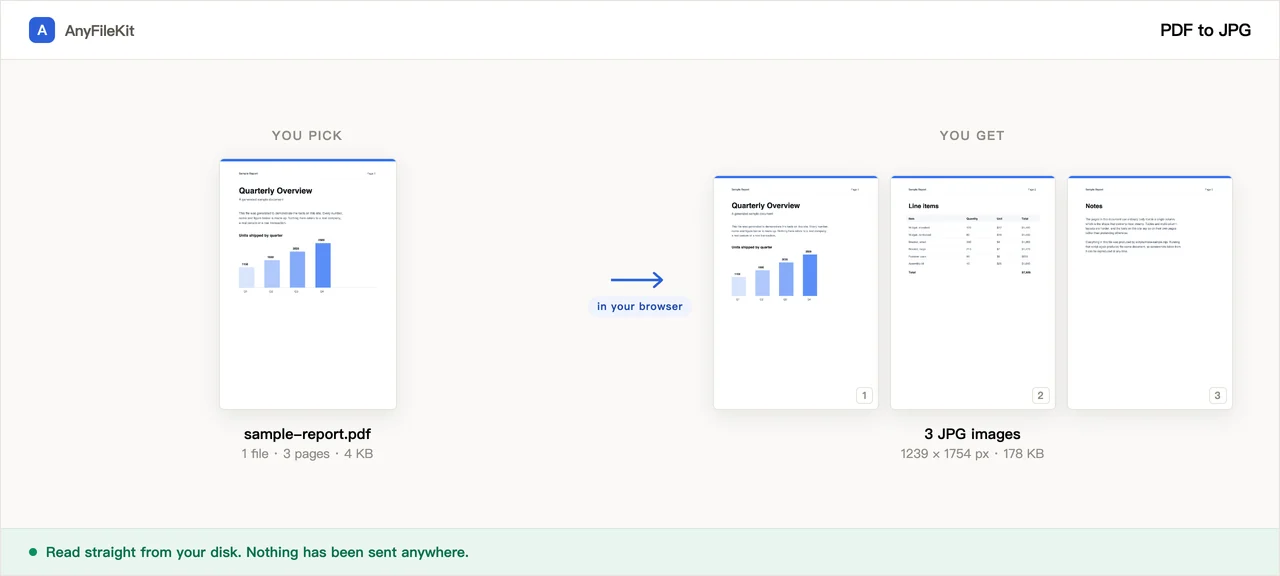
Setiap halaman digambar pada resolusi yang Anda pilih lalu disimpan sebagai gambar tersendiri. PDF sepuluh halaman menghasilkan sepuluh file, dan apa pun yang lebih dari tiga datang sebagai satu file zip. PDF dibaca di dalam tab ini dan tidak pernah keluar dari komputer Anda.
- Tanpa akun
- Tanpa tanda air
- Tanpa batas ukuran
File Anda
PNG mengabaikan setelan kualitas. Setiap piksel disimpan seperti digambar, yang pada halaman berisi tulisan biasanya tiga sampai sepuluh kali ukuran halaman yang sama dalam JPG.
Pada 150 DPI halaman US Letter keluar 1275 × 1650 piksel. 300 DPI melipatduakan setiap sisi dan kira-kira empat kali jumlah byte-nya.
Belum ada yang dipilih.
Apa yang alat ini lakukan untuk Anda
Hal-hal yang layak diketahui sebelum mulai.
Satu gambar per halaman, bernomor urut
Halaman 1 menjadi nama-01.jpg, halaman 2 menjadi nama-02.jpg, dan seterusnya, jadi urutan bacanya tetap terjaga di pengelola file mana pun. Sampai tiga gambar diunduh sendiri-sendiri; mulai dari empat, hasilnya kembali sebagai satu file zip.
Resolusi Anda yang menentukan
72, 150, 200 atau 300 DPI. Halaman US Letter pada 150 DPI keluar 1275 × 1650 piksel, cukup untuk dibaca di layar. 300 DPI melipatduakan setiap sisi dan kira-kira melipatempatkan jumlah byte. Ukuran piksel yang benar-benar Anda dapatkan ditulis bersama hasilnya.
JPG atau PNG
JPG yang lebih kecil dari keduanya. PNG tidak membuang apa pun, jadi tepi huruf dan garis tipis tetap persis seperti digambar, biasanya tiga sampai sepuluh kali ukuran file halaman yang sama dalam JPG.
Tidak ada batas halaman yang tidak Anda pilih sendiri
Tidak ada akun, tidak ada antrean, tidak ada tingkatan ukuran. Satu kali jalan berhenti di 300 halaman, karena setiap gambar yang sudah jadi disimpan di tab ini sampai Anda mengunduhnya.
Cara memakainya
Taruh satu atau beberapa file PDF di sini.
Pilih JPG atau PNG, kualitas, dan resolusinya.
Tekan Mulai. Halaman digambar satu per satu dengan penghitungnya di sebelah file; lalu unduh gambarnya, atau file zip-nya kalau lebih dari tiga.
Kapan orang memakainya
Memasukkan satu halaman ke slide atau dokumen
Program presentasi dan pengolah dokumen menerima gambar di mana saja. Memasukkan halaman PDF sebagai PDF biasanya berujung pada ikon lampiran, bukan halamannya.
Mengirim satu halaman ke orang yang ponselnya tidak bisa membukanya
Gambar langsung tampil di setiap aplikasi chat dan aplikasi email, tanpa perlu memasang apa pun dan tanpa perlu diketuk.
Kontrak, slip gaji, atau formulir medis
Inilah halaman yang paling sering dibutuhkan sebagai gambar. Di sini semuanya digambar di tab yang memang sudah Anda buka.
Pertanyaan
Bagaimana cara mengubah PDF menjadi JPG di sini?
Taruh filenya, pilih resolusi dan kualitas, lalu tekan Mulai. Setiap halaman kembali sebagai JPG tersendiri. Tidak ada yang diunggah, tidak ada pendaftaran, tidak ada tanda air yang ditambahkan, dan tidak ada batasan berapa banyak file yang Anda ubah.
Saya mengubah PDF 20 halaman tapi hanya dapat satu file
File itu adalah zip yang berisi 20 gambar tadi. Mulai dari empat gambar, hasilnya dijadikan zip. Tiga atau kurang diunduh sebagai gambar terpisah.
Resolusi mana yang sebaiknya dipilih?
150 DPI adalah bawaannya dan pas untuk dibaca di layar atau ditaruh di slide: halaman Letter keluar 1275 × 1650 piksel. Pilih 300 DPI kalau gambarnya akan dicetak atau dipotong, dan 72 DPI untuk thumbnail atau kiriman forum. Jumlah byte tumbuh dengan kuadrat resolusi, jadi 300 DPI kira-kira empat kali ukuran 150.
Tepi tulisannya terlihat kabur
Naikkan kualitasnya, naikkan resolusinya, atau pilih PNG. PNG menjaga tepinya persis seperti digambar, dengan ukuran file beberapa kali lipat.
PDF saya hasil pindaian. Apakah ada yang hilang saat diubah?
Ya, sedikit. Halaman hasil pindaian di dalam PDF sudah berupa foto terkompresi, jadi JPG di sini sudah melewati dua kali kompresi. Halaman ini memberi tahu Anda begitu melihat PDF tanpa lapisan teks. Kualitas tinggi, atau PNG, membuat kompresi kedua tidak kelihatan. Pada 300 DPI, gambar-gambarnya juga bisa berjumlah lebih besar daripada PDF asalnya.
Berapa banyak halaman yang sanggup ditangani?
Satu kali jalan berhenti di 300 halaman dan memberi tahu Anda berhenti di mana. Pecah dulu PDF-nya, atau ubah sisanya di jalan kedua. Terpisah dari itu, tidak ada browser yang bisa membaca file di atas sekitar 2 GB sekaligus, dan Anda mendapat pesan biasa alih-alih halaman yang membeku.
PDF saya tidak mau terbuka di sini
Kalau filenya dilindungi kata sandi, keterangannya muncul di daftar. Halaman ini tidak meminta kata sandinya. Buka kuncinya di program pembuatnya atau di pembaca PDF, simpan salinan tanpa kunci, lalu bawa yang itu ke sini.
Apakah PDF-nya diunggah?
Tidak. Mesin penggambar PDF diunduh dari situs ini ke browser Anda, lalu membaca file langsung dari disk Anda. Panel jaringan boleh Anda buka selama proses berjalan; tidak ada yang keluar.
Alat lain
Kompres Gambar
Perkecil foto tanpa mengunggahnya
Kompres PDF
Perkecil PDF tanpa mengunggahnya
Kompres Video
Perkecil ukuran file video
Crop Video
Tarik sebuah kotak di atas gambar dan simpan bagian itu saja
Video ke GIF
Ubah sepotong video menjadi GIF bergerak
Gabung PDF
Satukan beberapa PDF jadi satu
Pisah PDF
Ambil halaman dari dalam PDF
PDF ke Word
Ubah PDF menjadi .docx yang bisa diedit
Potong Audio
Potong sebagian dari file audio
Potong Durasi Video
Ambil satu bagian video tanpa encode ulang
Pangkas Gambar
Tarik kotak di atasnya, lalu putar kalau perlu
Gabungkan Gambar
Satukan beberapa gambar jadi satu file
HEIC ke JPG
Ubah foto iPhone menjadi JPG
JPG ke PDF
Jadikan gambar JPG dan PNG satu PDF
Video ke MP3
Ambil audio dari dalam video
Word ke PDF
Ubah .docx menjadi PDF, atau satu PDF per halaman
Markdown ke Word
Ubah file .md jadi .docx
Markdown ke PowerPoint
Ubah kerangka Markdown menjadi slide
Gambar ke Teks
Baca teks dari dalam gambar
Pisah Lembar Excel
Satu lembar, satu file
Pisah Baris Excel
Satu baris, satu file