PDF do JPG
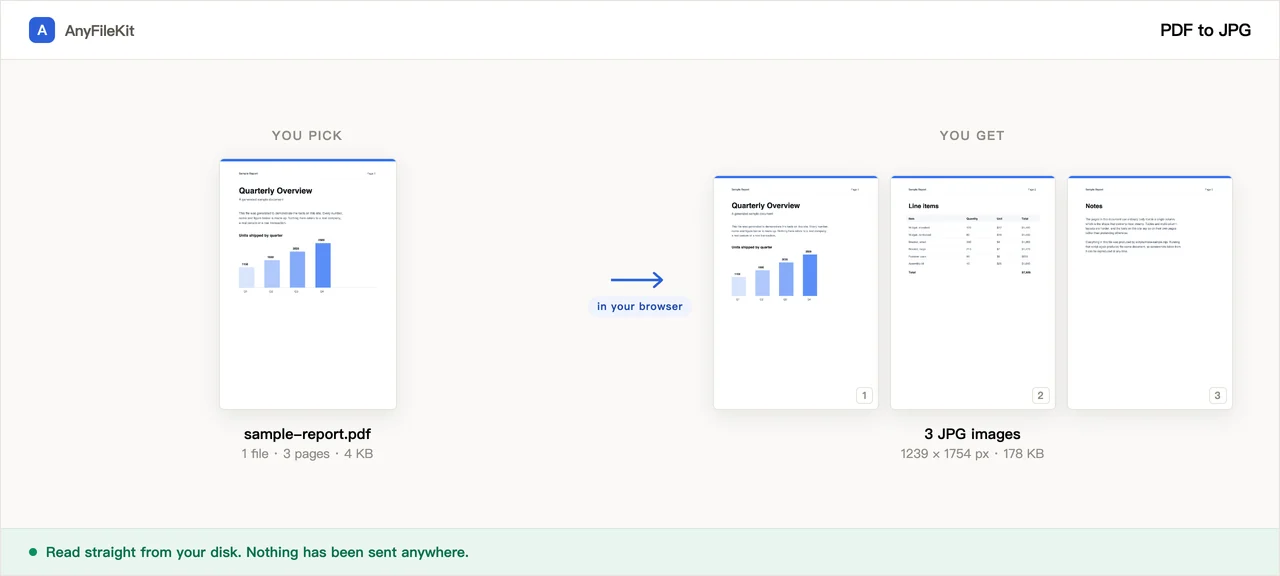
Každá stránka se vykreslí v rozlišení, které si vyberete, a uloží se jako samostatný obrázek. Z desetistránkového PDF je deset souborů a cokoli nad tři přijde jako jeden archiv zip. PDF se čte uvnitř této karty a nikdy neopustí váš počítač.
- Bez účtu
- Bez vodoznaku
- Bez limitu na soubory
Vaše soubory
PNG se na nastavení kvality nedívá. Každý pixel zůstane tak, jak byl vykreslený, což na stránce s textem obvykle znamená tři až deset krát víc než tatáž stránka v JPG.
Při 150 DPI vyjde stránka formátu US Letter 1275 × 1650 pixelů. 300 DPI zdvojnásobí každou stranu a váží zhruba čtyřikrát tolik.
Zatím není nic vybráno.
Co pro vás tenhle nástroj dělá
Věci, které stojí za to vědět před začátkem.
Jeden obrázek na stránku, číslované po pořádku
Ze stránky 1 je nazev-01.jpg, ze stránky 2 nazev-02.jpg a tak dál, takže v každém správci souborů zůstanou v pořadí čtení. Do tří obrázků se stahují samostatně; od čtyř výš se vrátí jako jeden archiv zip.
Rozlišení určujete vy
72, 150, 200 nebo 300 DPI. Stránka formátu US Letter při 150 DPI vyjde 1275 × 1650 pixelů, což stačí na čtení na obrazovce. 300 DPI zdvojnásobí každou stranu a dá zhruba čtyřnásobek bajtů. Rozměr v pixelech, který opravdu vyšel, je vypsaný u výsledku.
JPG nebo PNG
JPG je z těch dvou menší. PNG nezahazuje nic, takže hrany písmen a tenké linky zůstanou přesně tak, jak byly vykreslené, obvykle za tři až deset násobek velikosti téže stránky v JPG.
Žádný limit stránek, který byste si nezvolili sami
Není tu účet, fronta ani stupně podle velikosti. Jeden běh končí na 300 stránkách, protože každý hotový obrázek leží v této kartě, dokud si ho nestáhnete.
Jak ho použít
Přetáhněte sem jeden nebo více souborů PDF.
Vyberte JPG nebo PNG, kvalitu a rozlišení.
Stiskněte Spustit. Stránky se vykreslují jedna po druhé a počítadlo běží vedle souboru; pak si stáhněte obrázky, nebo archiv zip, pokud jich je víc než tři.
Kdy se hodí
Vložení stránky do snímku nebo do dokumentu
Prezentační i textové programy přijmou obrázek kdekoli. Vložit stránku PDF jako PDF obvykle skončí ikonou přílohy místo samotné stránky.
Poslání stránky někomu, komu ji telefon neotevře
Obrázek se ukáže v každé chatovací aplikaci i v každém poštovním programu, bez instalace čehokoli a bez dalšího klepnutí.
Smlouva, výplatní páska nebo lékařský formulář
Tyhle stránky lidé potřebují jako obrázek nejčastěji. Tady se vykreslují v kartě, kterou už stejně máte otevřenou.
Otázky
Jak tu převedu PDF do JPG?
Přetáhněte soubor, vyberte rozlišení a kvalitu a stiskněte Spustit. Každá stránka se vrátí jako vlastní JPG. Nic se nenahrává, není tu registrace, nepřidává se žádný vodoznak a počet převedených souborů není omezený.
Převedl jsem PDF o 20 stránkách a dostal jsem jen jeden soubor
Ten soubor je archiv zip s 20 obrázky uvnitř. Od čtyř obrázků výš se výsledek balí. Tři a méně se stáhnou jako samostatné obrázky.
Které rozlišení mám vybrat?
150 DPI je výchozí a sedí na čtení na obrazovce nebo na vložení stránky do snímku: stránka Letter vyjde 1275 × 1650 pixelů. Vyberte 300 DPI, pokud se obrázek bude tisknout nebo se z něj bude ořezávat, a 72 DPI na náhled nebo na příspěvek do fóra. Bajty rostou s druhou mocninou rozlišení, takže 300 DPI je zhruba čtyřikrát tolik co 150.
Hrany textu vypadají měkce
Zvyšte kvalitu, zvyšte rozlišení nebo vyberte PNG. PNG zachová hranu přesně tak, jak byla vykreslená, za cenu několikanásobně většího souboru.
Moje PDF je sken. Ztratí se převodem něco?
Ano, trochu. Naskenovaná stránka je uvnitř PDF už komprimovaná fotografie, takže JPG odsud prošel dvěma koly komprese. Stránka na to upozorní, jakmile uvidí PDF bez textové vrstvy. Vysoká kvalita nebo PNG zařídí, že druhé kolo nebude vidět. Při 300 DPI můžou obrázky dohromady vážit i víc než PDF, ze kterého vzešly.
Kolik stránek to zvládne?
Jeden běh končí na 300 stránkách a řekne vám, kde skončil. Rozdělte PDF předem, nebo zbytek převeďte druhým během. Jiná věc: žádný prohlížeč nepřečte vcelku soubor větší než zhruba 2 GB, a místo zamrzlé stránky dostanete obyčejnou zprávu.
Moje PDF se tu neotevře
Pokud je chráněné heslem, je to u souboru v seznamu napsané. Tato stránka se na heslo neptá. Odemkněte PDF v programu, ve kterém vzniklo, nebo v prohlížeči PDF, uložte odemčenou kopii a přineste sem tu.
Nahrává se PDF někam?
Ne. Vykreslovač PDF se z tohoto webu stáhne do vašeho prohlížeče a čte soubor rovnou z vašeho disku. Můžete mít celou dobu otevřený síťový panel; ven nejde nic.
Další nástroje
Zmenšit obrázky
Zmenšit fotky bez odesílání
Zmenšit PDF
Zmenšit PDF bez odesílání
Zmenšit video
Zmenšit velikost videosouboru
Oříznout video
Přetáhněte rámeček přes obraz a nechte si jen tu část
Video do GIFu
Z kusu videa udělá animovaný GIF
Sloučit PDF
Spojit několik PDF do jednoho
Rozdělit PDF
Vytáhnout stránky z PDF
PDF do Wordu
Proměňte PDF v upravitelný .docx
Zkrátit zvuk
Vyjmout část zvukového souboru
Zkrátit video
Vyjmout část videa podle času, bez překódování
Oříznout obrázek
Natáhněte přes něj rámeček, a když je potřeba, otočte
Spojit obrázky
Několik obrázků do jednoho souboru
HEIC do JPG
Převést fotky z iPhonu na JPG
JPG do PDF
Složit obrázky JPG a PNG do jednoho PDF
Video do MP3
Vytáhnout zvuk z videa
Word do PDF
Z .docx udělá PDF, nebo jedno PDF na stránku
Markdown do Wordu
Udělejte ze souboru .md soubor .docx
Markdown do PowerPointu
Z osnovy v Markdownu udělá snímky
Obrázek na text
Přečíst text z obrázku
Rozdělit listy Excelu
Jeden list, jeden soubor
Rozdělit řádky Excelu
Jeden řádek, jeden soubor