PDF ke JPG
Setiap halaman dilukis pada resolusi yang anda pilih dan disimpan sebagai imej tersendiri. PDF sepuluh halaman memberi anda sepuluh fail, dan apa-apa yang melebihi tiga akan sampai sebagai satu zip. PDF itu dibaca di dalam tab ini dan tidak pernah keluar dari komputer anda.
- Tanpa akaun
- Tanpa tera air
- Tanpa had fail
Fail anda
PNG tidak menghiraukan tetapan kualiti. Setiap piksel dikekalkan seperti dilukis, dan pada halaman berteks itu biasanya tiga hingga sepuluh kali saiz halaman yang sama dalam JPG.
Pada 150 DPI, halaman US Letter keluar 1275 × 1650 piksel. 300 DPI menggandakan setiap sisi dan memberi kira-kira empat kali ganda bilangan bait.
Belum ada apa-apa yang dipilih.
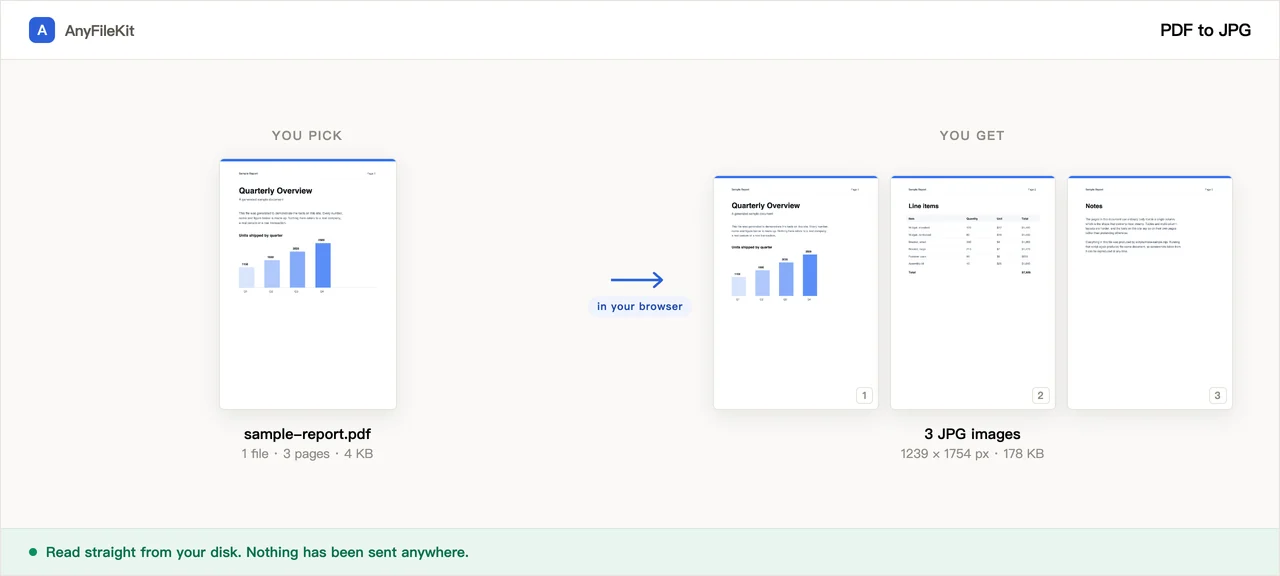
Apa yang alat ini buat untuk anda
Perkara yang berbaloi diketahui sebelum anda mula.
Satu imej untuk satu halaman, bernombor mengikut turutan
Halaman 1 menjadi name-01.jpg, halaman 2 menjadi name-02.jpg, dan seterusnya, supaya turutan bacaan kekal dalam mana-mana pengurus fail. Sehingga tiga imej dimuat turun sendiri-sendiri; dari empat ke atas ia kembali sebagai satu zip.
Resolusi anda yang tetapkan
72, 150, 200 atau 300 DPI. Halaman US Letter pada 150 DPI keluar 1275 × 1650 piksel, cukup untuk dibaca pada skrin. 300 DPI menggandakan setiap sisi dan memberi kira-kira empat kali ganda bilangan bait. Saiz piksel yang anda dapat sebenarnya dicetak bersama hasilnya.
JPG atau PNG
JPG ialah yang lebih kecil antara dua itu. PNG tidak membuang apa-apa, jadi tepi huruf dan garis halus kekal persis seperti dilukis, biasanya tiga hingga sepuluh kali ganda saiz halaman yang sama dalam JPG.
Tiada had halaman yang anda tidak pilih sendiri
Tiada akaun, tiada barisan menunggu dan tiada tingkatan saiz. Satu larian berhenti pada 300 halaman, kerana setiap imej yang siap disimpan dalam tab ini sehingga anda memuat turunnya.
Cara menggunakannya
Lepaskan satu atau lebih fail PDF di sini.
Pilih JPG atau PNG, kualiti dan resolusi.
Tekan Mula. Halaman dilukis satu demi satu dengan kiraan di sebelah nama fail; kemudian muat turun imej itu, atau zip itu jika lebih daripada tiga.
Bila orang menggunakannya
Memasukkan satu halaman ke dalam slaid atau dokumen
Penyunting persembahan dan dokumen menerima imej di mana-mana. Memasukkan halaman PDF sebagai PDF biasanya memberi ikon lampiran, bukan halaman itu.
Menghantar satu halaman kepada orang yang telefonnya tidak membukanya
Imej terus terpapar dalam setiap aplikasi sembang dan setiap program e-mel, tanpa perlu memasang apa-apa dan tanpa perlu menekan apa-apa.
Kontrak, slip gaji atau borang perubatan
Inilah halaman yang paling kerap diminta sebagai imej. Di sini ia dilukis dalam tab yang memang sudah terbuka.
Soalan
Bagaimana saya menukar PDF kepada JPG di sini?
Lepaskan fail di sini, pilih resolusi dan kualiti, dan tekan Mula. Setiap halaman kembali sebagai JPG tersendiri. Tiada apa-apa dimuat naik, tiada pendaftaran, tiada tera air ditambah dan tiada had berapa banyak fail yang anda tukar.
Saya tukar PDF 20 halaman tetapi dapat satu fail sahaja
Fail itu ialah zip yang memuatkan 20 imej tersebut. Dari empat imej ke atas, hasilnya dizipkan. Tiga atau kurang dimuat turun sebagai imej berasingan.
Resolusi mana yang patut saya pilih?
150 DPI ialah tetapan lalai dan sesuai untuk membaca pada skrin atau memasukkan halaman ke dalam slaid: halaman Letter keluar 1275 × 1650 piksel. Pilih 300 DPI jika imej itu akan dicetak atau dipotong, dan 72 DPI untuk imej kecil atau hantaran forum. Bilangan bait bertambah mengikut kuasa dua resolusi, jadi 300 DPI kira-kira empat kali saiz 150.
Tepi teks kelihatan kabur
Naikkan kualiti, naikkan resolusi, atau pilih PNG. PNG mengekalkan tepi persis seperti dilukis, dengan fail beberapa kali ganda besarnya.
PDF saya ialah imbasan. Adakah penukaran menghilangkan apa-apa?
Ya, sedikit. Halaman yang diimbas sudah pun menjadi foto termampat di dalam PDF, jadi JPG di sini telah melalui dua pusingan mampatan. Halaman ini akan menyebutnya apabila ia melihat PDF tanpa lapisan teks. Kualiti tinggi, atau PNG, menahan pusingan kedua daripada kelihatan. Pada 300 DPI, jumlah imej juga boleh melebihi PDF asalnya.
Berapa banyak halaman yang boleh ditangani?
Satu larian berhenti pada 300 halaman dan memberitahu anda di mana ia berhenti. Pecahkan PDF itu dahulu, atau tukar bakinya dalam larian kedua. Berasingan daripada itu, tiada pelayar boleh membaca fail melebihi kira-kira 2 GB sekali gus, dan anda akan dapat mesej yang jelas dan bukannya halaman yang membeku.
PDF saya tidak mahu dibuka di sini
Jika ia dilindungi kata laluan, fail itu menyebutnya dalam senarai. Halaman ini tidak meminta kata laluan. Buka kunci PDF itu dalam program yang membuatnya atau dalam pembaca PDF, simpan salinan tanpa kunci, dan bawa salinan itu ke sini.
Adakah PDF itu dimuat naik?
Tidak. Enjin pelukis PDF turun dari tapak ini ke dalam pelayar anda, dan ia membaca fail terus dari cakera anda. Anda boleh membuka panel rangkaian sepanjang masa; tiada apa-apa yang keluar.
Alat lain
Mampatkan Gambar
Kecilkan foto tanpa muat naik
Mampatkan PDF
Kecilkan fail PDF tanpa memuat naiknya
Mampatkan Video
Jadikan fail video lebih kecil
Pangkas Video
Seret satu kotak di atas gambar dan simpan bahagian itu sahaja
Video ke GIF
Jadikan sebahagian video sebagai GIF bergerak
Cantum PDF
Gabungkan beberapa fail PDF menjadi satu
Pisah PDF
Keluarkan halaman daripada fail PDF
PDF ke Word
Tukar PDF menjadi .docx yang boleh disunting
Potong Audio
Pendekkan fail audio
Potong Video
Pendekkan video tanpa mengekod semula
Pangkas Imej
Seret kotak di atasnya, kemudian putarkan jika perlu
Gabung Imej
Letakkan beberapa gambar ke dalam satu fail
HEIC ke JPG
Tukar foto iPhone kepada JPG
JPG ke PDF
Jadikan gambar JPG dan PNG satu fail PDF
Video ke MP3
Keluarkan audio daripada video
Word ke PDF
Tukar .docx menjadi PDF, atau satu PDF untuk satu halaman
Markdown ke Word
Tukar fail .md menjadi .docx
Markdown ke PowerPoint
Jadikan rangka Markdown sebagai slaid
Gambar ke Teks
Baca teks yang ada di dalam gambar
Pisah Helaian Excel
Satu helaian, satu fail
Pisah Baris Excel
Satu baris, satu fail