PDF till JPG
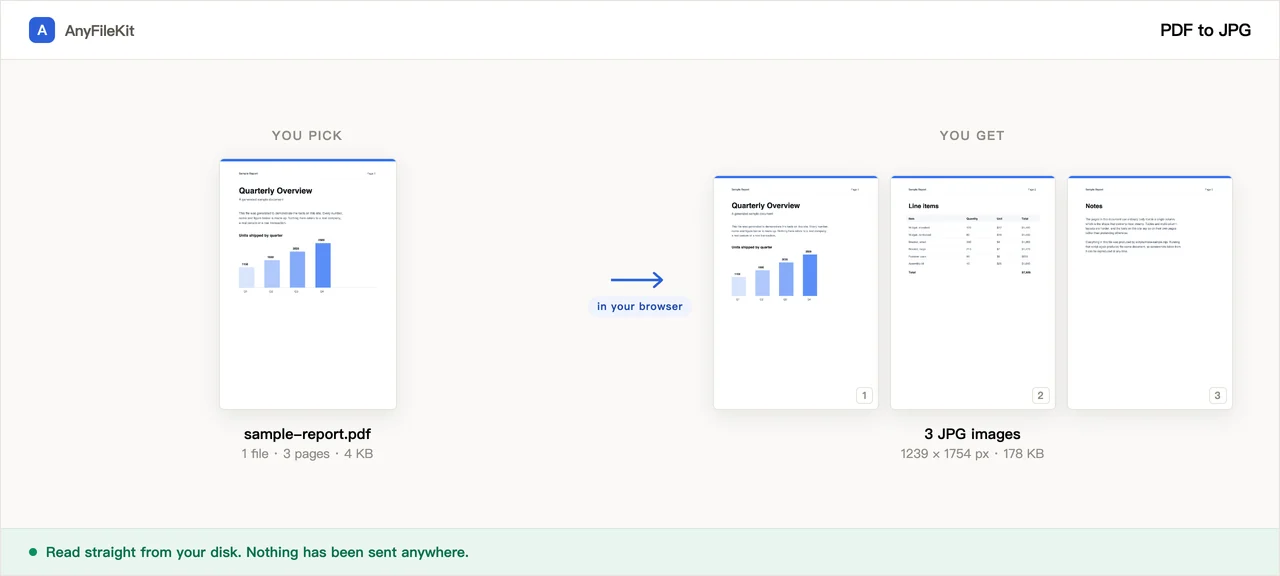
Varje sida ritas i den upplösning du väljer och sparas som en egen bild. En PDF på tio sidor ger dig tio filer, och allt över tre kommer som en enda zip. PDF:en läses inne i den här fliken och lämnar aldrig din dator.
- Inget konto
- Ingen vattenstämpel
- Ingen storleksgräns
Dina filer
PNG bryr sig inte om kvalitetsinställningen. Varje bildpunkt behålls som den ritades, vilket på en textsida oftast är tre till tio gånger så stort som samma sida i JPG.
I 150 DPI blir en US Letter-sida 1275 × 1650 bildpunkter. 300 DPI dubblar varje sida och ger ungefär fyra gånger så många byte.
Inget valt ännu.
Det här gör verktyget för dig
Sådant som är värt att veta innan du börjar.
En bild per sida, numrerade i ordning
Sida 1 blir name-01.jpg, sida 2 blir name-02.jpg och så vidare, så att de ligger i läsordning i vilken filhanterare som helst. Upp till tre bilder laddas ner var för sig; från fyra och uppåt kommer de tillbaka som en zip.
Du bestämmer upplösningen
72, 150, 200 eller 300 DPI. En US Letter-sida i 150 DPI blir 1275 × 1650 bildpunkter, vilket räcker för att läsa på skärm. 300 DPI dubblar varje sida och ger ungefär fyra gånger så många byte. Den storlek i bildpunkter du faktiskt fick skrivs ut tillsammans med resultatet.
JPG eller PNG
JPG är den mindre av de två. PNG slänger ingenting, så bokstävernas kanter och tunna linjer ser ut precis som de ritades, oftast tre till tio gånger så stor fil som samma sida i JPG.
Ingen sidgräns som du inte själv har valt
Det finns inget konto, ingen kö och inga storleksnivåer. En körning stannar vid 300 sidor, eftersom varje färdig bild ligger kvar i den här fliken tills du laddar ner den.
Så använder du det
Släpp in en eller flera PDF-filer.
Välj JPG eller PNG, kvalitet och upplösning.
Tryck på Starta. Sidorna ritas en i taget med räknaren bredvid filen; ladda sedan ner bilderna, eller zip-filen om de är fler än tre.
Så här används det
Lägga in en sida i en presentation eller ett dokument
Program för presentationer och dokument tar emot en bild var som helst. Lägger du in en PDF-sida som PDF får du oftast en bilageikon i stället för själva sidan.
Skicka en sida till någon vars telefon inte öppnar den
En bild visas direkt i varje chattapp och varje e-postprogram, utan att någon behöver installera något och utan att trycka på något.
Ett avtal, en lönespecifikation eller en vårdblankett
Det är de här sidorna som oftast behövs som bilder. Här ritas de i fliken du redan har öppen.
Frågor
Hur gör jag om en PDF till JPG här?
Släpp in filen, välj upplösning och kvalitet och tryck på Starta. Varje sida kommer tillbaka som en egen JPG. Ingenting laddas upp, det finns ingen registrering, ingen vattenstämpel läggs på och det finns ingen gräns för hur många filer du gör om.
Jag gjorde om en PDF på 20 sidor och fick bara en fil
Den filen är en zip med de 20 bilderna i sig. Från fyra bilder och uppåt packas resultatet i en zip. Tre eller färre laddas ner som separata bilder.
Vilken upplösning ska jag välja?
150 DPI är standard och passar för att läsa på skärm eller lägga in en sida i en presentation: en Letter-sida hamnar på 1275 × 1650 bildpunkter. Välj 300 DPI om bilden ska tryckas eller beskäras, och 72 DPI för en miniatyr eller ett foruminlägg. Antalet byte växer med kvadraten på upplösningen, så 300 DPI är ungefär fyra gånger så stort som 150.
Texten ser luddig ut i kanterna
Höj kvaliteten, höj upplösningen eller välj PNG. PNG behåller kanten precis som den ritades, med en fil som är flera gånger större.
Min PDF är en inskanning. Förlorar jag något på att göra om den?
Ja, lite. En inskannad sida är redan ett komprimerat foto inne i PDF:en, så en JPG härifrån har gått igenom två omgångar komprimering. Sidan säger till när den ser en PDF utan textlager. Hög kvalitet, eller PNG, gör att den andra omgången inte syns. I 300 DPI kan bilderna dessutom tillsammans bli större än PDF:en de kom från.
Hur många sidor klarar den?
En körning stannar vid 300 sidor och talar om var den stannade. Dela PDF:en först, eller gör om resten i en andra körning. Oberoende av det kan ingen webbläsare läsa en fil på mer än ungefär 2 GB i ett stycke, och du får ett vanligt meddelande i stället för en låst sida om du försöker.
Min PDF går inte att öppna här
Är den lösenordsskyddad står det vid filen i listan. Den här sidan frågar inte efter lösenordet. Lås upp PDF:en i programmet som gjorde den eller i ett läsprogram, spara en upplåst kopia och ta hit den.
Laddas PDF:en upp?
Nej. Motorn som ritar upp PDF:en hämtas från den här webbplatsen till din webbläsare och läser filen direkt från din disk. Du kan ha nätverkspanelen öppen hela tiden; ingenting går ut.
Andra verktyg
Komprimera bild
Mindre foton helt utan uppladdning
Komprimera PDF
Krymp en PDF utan att ladda upp den
Komprimera video
Gör en videofil mindre
Beskär video
Dra en ruta över bilden och behåll bara den delen
Video till GIF
Gör en del av en video till en animerad GIF
Slå ihop PDF
Foga samman flera PDF-filer till en
Dela PDF
Plocka ut sidor ur en PDF
PDF till Word
Gör om en PDF till en redigerbar .docx
Klipp ljud
Korta ner en ljudfil
Klipp video
Korta ner en video utan att koda om den
Beskär bild
Dra en ruta över den, vrid den sedan om det behövs
Slå ihop bilder
Lägg flera bilder i en enda fil
HEIC till JPG
Gör om iPhone-foton till JPG
JPG till PDF
Gör JPG- och PNG-bilder till en PDF
Video till MP3
Plocka ut ljudet ur en video
Word till PDF
Gör en .docx till en PDF, eller en PDF per sida
Markdown till Word
Gör en .md-fil till en .docx
Markdown till PowerPoint
Gör en Markdown-disposition till PowerPoint-bilder
Bild till text
Läs ut texten ur en bild
Dela upp Excel-blad
Ett blad, en fil
Dela upp Excel-rader
En rad, en fil