PDF sang JPG
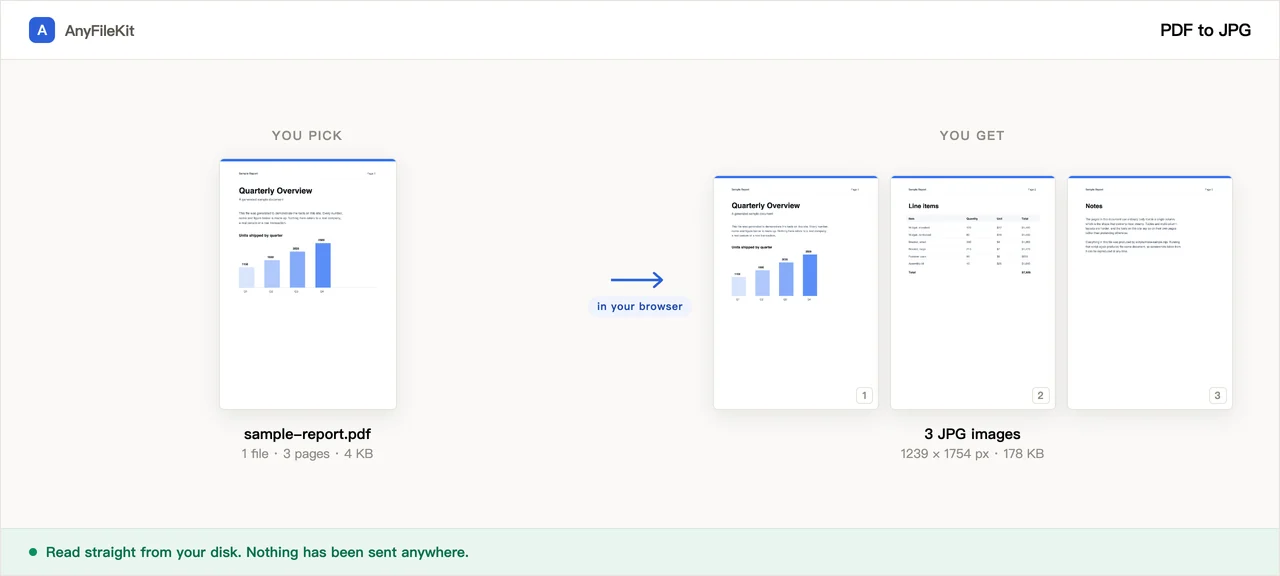
Mỗi trang được vẽ ở độ phân giải bạn chọn và lưu thành một ảnh riêng. Một PDF mười trang cho bạn mười tệp, và từ bốn ảnh trở lên chúng về trong một tệp zip. PDF được đọc ngay trong thẻ này và không rời khỏi máy tính của bạn.
- Không tài khoản
- Không hình mờ
- Không giới hạn tệp
Tệp của bạn
PNG không xét đến mức chất lượng. Mọi điểm ảnh được giữ đúng như lúc vẽ, nên với một trang nhiều chữ thì thường lớn gấp ba đến mười lần cùng trang đó ở dạng JPG.
Ở 150 DPI, một trang khổ US Letter cho ra 1275 × 1650 điểm ảnh. 300 DPI nhân đôi mỗi cạnh và làm số byte tăng khoảng bốn lần.
Chưa chọn gì cả.
Công cụ này làm gì cho bạn
Những chỗ đáng biết trước khi bắt đầu.
Mỗi trang một ảnh, đánh số theo thứ tự
Trang 1 thành ten-01.jpg, trang 2 thành ten-02.jpg, và cứ thế, nên trong mọi trình quản lý tệp chúng vẫn nằm đúng thứ tự đọc. Tối đa ba ảnh sẽ tải xuống riêng lẻ; từ bốn ảnh trở lên chúng về trong một tệp zip.
Độ phân giải do bạn đặt
72, 150, 200 hoặc 300 DPI. Một trang khổ US Letter ở 150 DPI cho ra 1275 × 1650 điểm ảnh, đủ để đọc trên màn hình. 300 DPI nhân đôi mỗi cạnh và làm số byte tăng khoảng bốn lần. Kích thước điểm ảnh bạn thực sự nhận được ghi ngay cạnh kết quả.
JPG hoặc PNG
JPG là tệp nhỏ hơn trong hai loại. PNG không bỏ đi thứ gì, nên viền chữ và nét mảnh giữ nguyên như lúc vẽ, thường lớn gấp ba đến mười lần cùng trang đó ở dạng JPG.
Không có giới hạn số trang nào mà bạn không tự chọn
Không có tài khoản, không xếp hàng, không chia gói theo dung lượng. Một lượt chạy dừng ở 300 trang, vì mỗi ảnh làm xong đều nằm trong thẻ này cho tới khi bạn tải xuống.
Cách dùng
Thả vào một hoặc nhiều tệp PDF.
Chọn JPG hay PNG, chất lượng và độ phân giải.
Nhấn Bắt đầu. Các trang được vẽ lần lượt, số đếm chạy bên cạnh tên tệp; sau đó tải ảnh xuống, hoặc tải tệp zip nếu có hơn ba ảnh.
Khi nào người ta dùng
Đưa một trang vào slide hoặc vào tài liệu
Phần mềm trình chiếu và phần mềm soạn thảo nhận ảnh ở bất cứ chỗ nào. Chèn một trang PDF ở dạng PDF thường chỉ ra một biểu tượng tệp đính kèm chứ không phải trang đó.
Gửi một trang cho người có điện thoại không mở được
Ảnh hiện lên ngay trong mọi ứng dụng nhắn tin và mọi phần mềm thư điện tử, không phải cài gì và cũng không phải bấm thêm.
Hợp đồng, phiếu lương hoặc giấy tờ y tế
Đây là những trang hay cần ở dạng ảnh nhất. Ở đây chúng được vẽ ngay trong thẻ bạn đang mở.
Câu hỏi
Chuyển PDF sang JPG ở đây thế nào?
Thả tệp vào, chọn độ phân giải và chất lượng, rồi nhấn Bắt đầu. Mỗi trang trở về thành một tệp JPG riêng. Không có gì được tải lên, không phải đăng ký, không thêm hình mờ và không giới hạn số tệp bạn chuyển.
Tôi chuyển một PDF 20 trang mà chỉ nhận được một tệp
Tệp đó là một tệp zip chứa 20 ảnh bên trong. Từ bốn ảnh trở lên, kết quả được nén vào zip. Ba ảnh trở xuống thì tải về thành từng ảnh riêng.
Nên chọn độ phân giải nào?
150 DPI là mặc định và hợp để đọc trên màn hình hoặc đưa một trang vào slide: trang khổ Letter ra 1275 × 1650 điểm ảnh. Chọn 300 DPI nếu ảnh sẽ được in hoặc bạn sẽ cắt phóng một phần trong đó, và 72 DPI cho ảnh thu nhỏ hoặc một bài trên diễn đàn. Số byte tăng theo bình phương của độ phân giải, nên 300 DPI lớn gấp khoảng bốn lần 150.
Viền chữ trông bị nhòe
Tăng chất lượng, tăng độ phân giải, hoặc chọn PNG. PNG giữ viền đúng như lúc vẽ, đổi lại tệp lớn gấp mấy lần.
PDF của tôi là bản quét. Chuyển đổi có mất gì không?
Có mất một ít. Trang quét vốn đã là một tấm ảnh đã nén nằm trong PDF, nên tệp JPG làm ở đây đã qua hai lần nén. Trang sẽ báo cho bạn khi gặp một PDF không có lớp văn bản. Chọn chất lượng cao, hoặc chọn PNG, thì lần nén thứ hai không lộ ra. Ở 300 DPI, tổng dung lượng các ảnh cũng có thể lớn hơn chính tệp PDF gốc.
Xử lý được bao nhiêu trang?
Một lượt chạy dừng ở 300 trang và cho bạn biết nó dừng ở đâu. Hãy tách PDF trước, hoặc chuyển phần còn lại trong lượt chạy thứ hai. Ngoài ra, không trình duyệt nào đọc trọn một tệp lớn hơn khoảng 2 GB trong một lần, và bạn sẽ nhận được một dòng thông báo rõ ràng thay vì một trang bị treo.
PDF của tôi không mở được ở đây
Nếu tệp có mật khẩu bảo vệ, dòng của tệp trong danh sách sẽ ghi rõ. Trang này không hỏi mật khẩu. Hãy gỡ khóa PDF trong phần mềm đã tạo ra nó hoặc trong một trình đọc, lưu một bản không mật khẩu rồi mang bản đó vào đây.
PDF có bị tải lên không?
Không. Bộ máy vẽ PDF được tải từ trang này về trình duyệt của bạn, và nó đọc tệp thẳng từ ổ đĩa của bạn. Bạn có thể mở bảng mạng suốt quá trình; không có gì đi ra ngoài.
Công cụ khác
Nén ảnh
Làm ảnh nhỏ lại mà không phải tải lên
Nén PDF
Làm tệp PDF nhỏ lại mà không phải tải lên
Nén video
Làm tệp video nhỏ lại
Cắt khung hình video
Kéo một khung trên hình và chỉ giữ lại phần đó
Video sang GIF
Biến một đoạn video thành ảnh GIF động
Gộp PDF
Gộp nhiều tệp PDF thành một
Tách PDF
Lấy trang ra khỏi tệp PDF
PDF sang Word
Biến một tệp PDF thành tệp .docx sửa được
Rút ngắn âm thanh
Cắt bớt một tệp âm thanh
Rút ngắn video
Cắt bớt video mà không mã hóa lại
Cắt ảnh
Kéo một khung lên ảnh, cần thì xoay lại
Ghép ảnh
Gộp nhiều ảnh vào một tệp
HEIC sang JPG
Đổi ảnh iPhone sang JPG
JPG sang PDF
Gom ảnh JPG và PNG thành một tệp PDF
Video sang MP3
Lấy phần tiếng ra khỏi video
Word sang PDF
Chuyển tệp .docx thành PDF, hoặc mỗi trang một PDF
Markdown sang Word
Biến tệp .md thành .docx
Markdown sang PowerPoint
Biến một dàn ý Markdown thành các slide
Ảnh sang văn bản
Lấy chữ ra khỏi một tấm ảnh
Tách trang tính Excel
Một trang tính, một tệp
Tách hàng Excel
Một hàng, một tệp