PDF를 JPG로
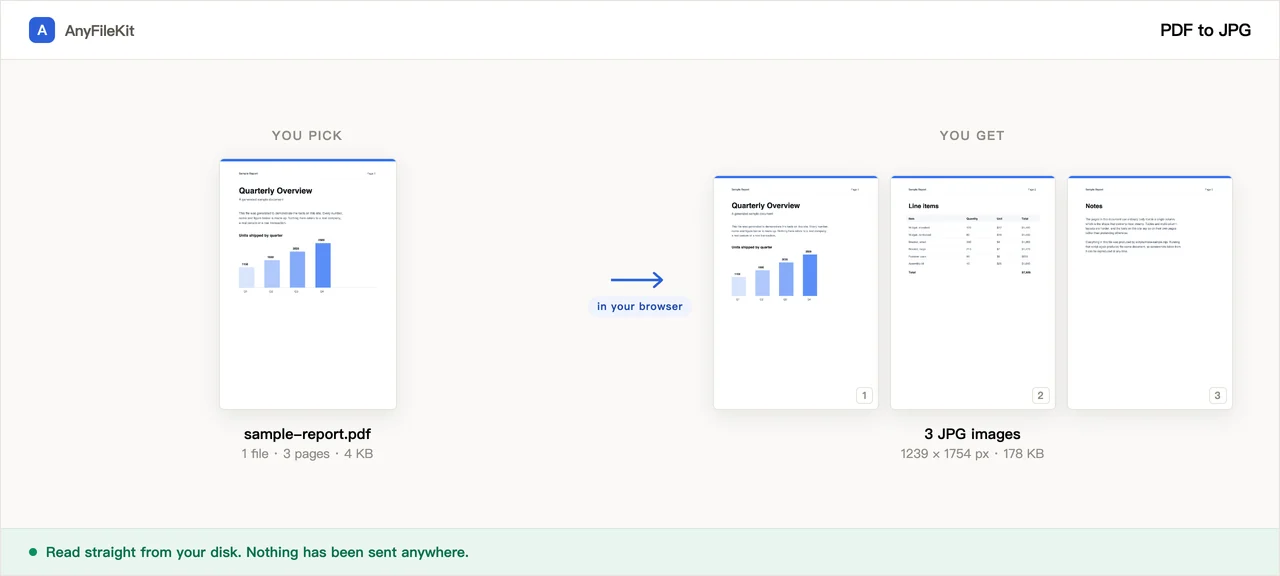
각 페이지는 고른 해상도로 그려져 각각 하나의 이미지로 저장됩니다. 10페이지짜리 PDF는 파일 10개가 되고, 3장을 넘으면 하나의 zip으로 묶여 옵니다. PDF는 이 탭 안에서 읽히며 컴퓨터를 벗어나지 않습니다.
- 계정 없음
- 워터마크 없음
- 파일 수 제한 없음
내 파일
PNG는 품질 설정을 보지 않습니다. 픽셀이 그려진 그대로 남아서, 글자가 많은 페이지에서는 같은 페이지의 JPG보다 보통 3배에서 10배 큽니다.
150 DPI에서 US Letter 크기 페이지는 1275 × 1650 픽셀이 됩니다. 300 DPI는 가로세로가 두 배가 되고 용량은 약 네 배입니다.
아직 고른 것이 없습니다.
이 도구가 해주는 일
시작하기 전에 알아두면 좋은 것들.
페이지당 한 장, 순서대로 번호가 붙습니다
1페이지는 이름-01.jpg, 2페이지는 이름-02.jpg 이런 식이라 어떤 파일 관리자에서도 읽는 순서대로 놓입니다. 세 장까지는 따로 내려받고, 네 장부터는 하나의 zip으로 옵니다.
해상도는 직접 정합니다
72, 150, 200, 300 DPI. US Letter 크기 페이지는 150 DPI에서 1275 × 1650 픽셀로 나오고, 화면으로 읽기에는 충분합니다. 300 DPI는 가로세로가 두 배가 되고 용량은 약 네 배가 됩니다. 실제로 나온 픽셀 크기는 결과 옆에 표시됩니다.
JPG 또는 PNG
둘 중 작은 쪽은 JPG입니다. PNG는 아무것도 버리지 않아서 글자 가장자리와 가는 선이 그려진 그대로 남습니다. 같은 페이지를 JPG로 만든 것보다 보통 3배에서 10배 큽니다.
직접 고르지 않은 페이지 제한은 없습니다
계정도, 대기열도, 용량 등급도 없습니다. 한 번 실행하면 300페이지에서 멈추는데, 다 만든 이미지가 내려받을 때까지 이 탭에 남아 있기 때문입니다.
사용 방법
PDF를 하나 이상 끌어다 놓습니다.
JPG인지 PNG인지, 품질, 해상도를 고릅니다.
시작을 누릅니다. 페이지는 한 장씩 그려지고 파일 옆에 진행 수가 표시됩니다. 끝나면 이미지를, 세 장이 넘으면 zip을 내려받으세요.
언제 쓰는지
페이지를 슬라이드나 문서에 넣을 때
프레젠테이션 프로그램이든 문서 편집기든 이미지는 어디에나 넣을 수 있습니다. PDF 페이지를 PDF 그대로 넣으면 대개 페이지 대신 첨부 아이콘이 나옵니다.
상대 휴대폰에서 열리지 않는 페이지를 보낼 때
이미지는 어떤 메신저에서도 메일 프로그램에서도 그대로 보입니다. 뭘 설치할 필요도, 눌러볼 필요도 없습니다.
계약서, 급여명세서, 병원 서류
이미지로 필요하다는 말을 가장 자주 듣는 것들입니다. 여기서는 이미 열어 둔 이 탭 안에서 그려집니다.
자주 묻는 질문
여기서 PDF를 JPG로 어떻게 바꾸나요?
파일을 끌어다 놓고 해상도와 품질을 고른 뒤 시작을 누르세요. 페이지마다 각각 JPG로 돌아옵니다. 업로드하지 않고, 가입도 없고, 워터마크도 붙지 않으며, 변환하는 파일 수에도 제한이 없습니다.
20페이지 PDF를 변환했는데 파일이 하나만 나왔습니다
그 파일은 이미지 20장이 들어 있는 zip입니다. 네 장부터는 결과가 압축됩니다. 세 장 이하는 이미지로 따로 내려받습니다.
어느 해상도를 골라야 하나요?
150 DPI가 기본값이고 화면으로 읽거나 페이지를 슬라이드에 넣을 때 알맞습니다. Letter 페이지는 1275 × 1650 픽셀이 됩니다. 인쇄하거나 일부를 잘라 확대할 거라면 300 DPI, 섬네일이나 게시판 글이라면 72 DPI면 됩니다. 용량은 해상도의 제곱으로 늘어나서 300 DPI는 150 DPI의 약 네 배입니다.
글자 가장자리가 뭉개져 보입니다
품질을 올리거나, 해상도를 올리거나, PNG를 고르세요. PNG는 가장자리를 그려진 그대로 남기지만 파일이 몇 배로 커집니다.
제 PDF는 스캔본입니다. 변환하면 뭔가 손실되나요?
조금 손실됩니다. 스캔한 페이지는 PDF 안에서 이미 압축된 사진이라, 여기서 나온 JPG는 압축을 두 번 거친 셈입니다. 텍스트 층이 없는 PDF를 발견하면 페이지가 그 사실을 알려 줍니다. 품질을 높게 하거나 PNG로 하면 두 번째 압축은 눈에 띄지 않습니다. 300 DPI에서는 이미지를 다 합친 것이 원래 PDF보다 커질 수도 있습니다.
몇 페이지까지 처리하나요?
한 번 실행하면 300페이지에서 멈추고 어디서 멈췄는지 알려 줍니다. PDF를 먼저 나누거나, 나머지는 두 번째 실행으로 변환하세요. 이와 별개로 어떤 브라우저도 약 2GB가 넘는 파일을 한 번에 읽지 못합니다. 그럴 때는 화면이 멈추는 대신 그 사실을 알리는 메시지가 나옵니다.
제 PDF가 여기서 열리지 않습니다
암호가 걸려 있으면 목록의 해당 줄에 표시됩니다. 이 페이지는 암호를 묻지 않습니다. 만든 프로그램이나 리더에서 잠금을 풀고 암호 없는 사본을 저장한 뒤 그 파일을 가져오세요.
PDF가 업로드되나요?
아닙니다. PDF를 그리는 프로그램이 이 사이트에서 브라우저로 내려와, 디스크에서 파일을 바로 읽습니다. 네트워크 패널을 계속 열어 두고 보셔도 밖으로 나가는 것은 없습니다.
다른 도구
이미지 압축
올리지 않고 사진 용량 줄이기
PDF 압축
올리지 않고 PDF 용량 줄이기
동영상 압축
동영상 파일을 작게 만들기
동영상 화면 자르기
화면 위로 상자를 끌어 그 부분만 남깁니다
동영상을 GIF로
동영상의 한 부분을 움직이는 GIF로 만듭니다
PDF 합치기
여러 PDF를 하나로 합치기
PDF 나누기
PDF에서 페이지 빼내기
PDF를 Word로
PDF를 편집할 수 있는 .docx로 바꿉니다
오디오 자르기
오디오 파일 잘라내기
동영상 구간 자르기
다시 인코딩하지 않고 동영상 잘라내기
이미지 자르기
이미지 위로 상자를 끌고, 필요하면 돌리세요
이미지 합치기
여러 장을 한 파일에 담기
HEIC를 JPG로
iPhone 사진을 JPG로 바꾸기
JPG를 PDF로
JPG와 PNG 이미지를 PDF 하나로 만들기
동영상을 MP3로
동영상에서 소리만 빼내기
Word를 PDF로
.docx를 PDF로, 또는 페이지마다 PDF 하나로
Markdown을 Word로
.md 파일을 .docx로 바꿉니다
Markdown을 PowerPoint로
Markdown 개요를 슬라이드로 만듭니다
이미지를 텍스트로
그림 속 글자 읽어내기
Excel 시트 나누기
시트 하나에 파일 하나
Excel 행 나누기
행 하나에 파일 하나