Excel Sayfalarını Ayırma
Çalışma kitabını okur, her sayfayı kendi .xlsx dosyası olarak yazar ve size bir ZIP verir. Değerler, formüller, sayı biçimleri, sütun genişlikleri, birleştirilmiş hücreler ve açıklamalar geçer. Yazı tipleri, dolgu renkleri, kenarlıklar, grafikler, koşullu biçimlendirme ve açılır listeler geçmez.
- Hesap yok
- Filigran yok
- Dosya sınırı yok
Dosyalarınız
Henüz bir şey seçilmedi.
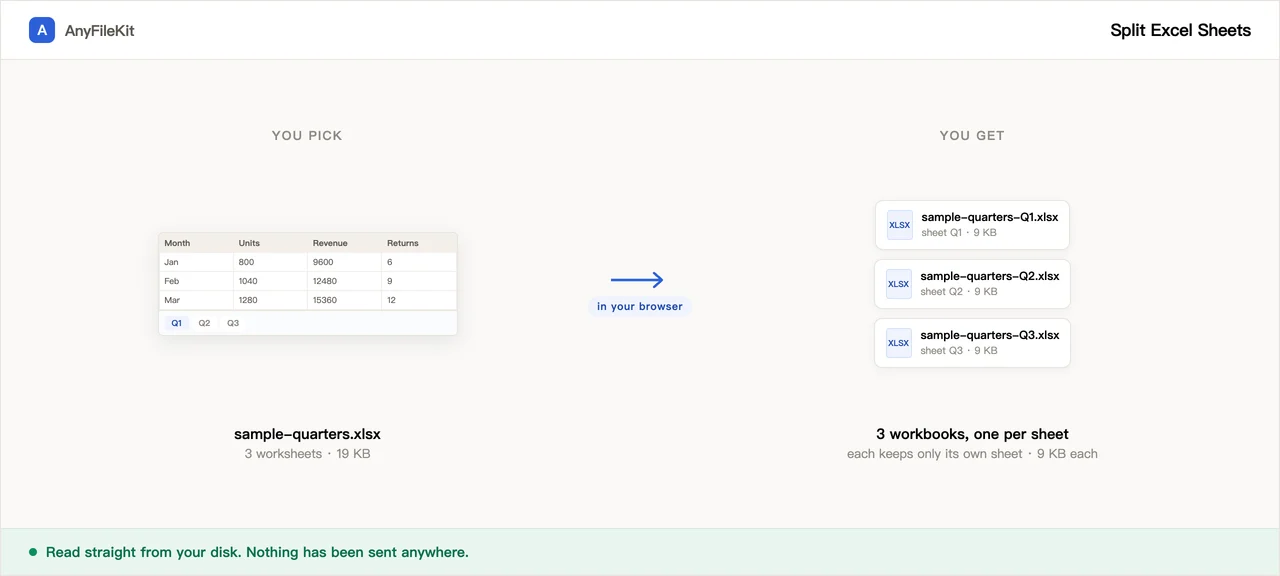
Bu araç sizin için ne yapıyor
Başlamadan önce bilmeye değer kısımlar.
Neyi düşürdüğünü söyler
Hücre renkleri, kenarlıklar, grafikler, koşullu biçimlendirme ve açılır listeler kopyalarda yoktur. Değerler, formüller ve sayı biçimleri olduğu gibi geçer.
Formüller formül kalır
Yalnızca kendi sayfasına atıfta bulunan bir formül çalışmaya devam eder. Geride kalan bir sayfayı gösteren formül çalışamaz; sayfa bunları sayar ve kaç tane olduğunu söyler.
Otuz indirme değil, tek ZIP
İlk dosyadan sonrası tek bir ZIP olarak gelir.
Sayfa adını taşıyan dosyalar
sheet1.xlsx değil, budget-Q1 Actuals.xlsx. Eğik çizgiler ve iki nokta üst üste değiştirilir, böylece adlar hem Windows hem macOS tarafında çalışır.
Nasıl kullanılır
Bir .xlsx, .xlsm ya da .xls dosyası seçin.
Boş sayfaları da istiyorsanız “boş sayfaları atla” kutusundaki işareti kaldırın.
Başlat’a basın ve ZIP dosyasını indirin.
Ne zaman kullanılıyor
Müşteri başına bir sekme, müşteri başına bir dosya
Her sekmesi bir müşteri olan ve her müşterinin yalnızca kendi rakamlarını görmesi gereken bir çalışma kitabı.
Tek sayfa kabul eden bir yükleme formu
Pek çok muhasebe ve bordro içe aktarımı ilk sayfayı okur, gerisine bakmaz.
Aylık paketi inceleme için bölmek
Herkesin sekmesinin bulunduğu tek bir çalışma kitabı yerine üç kişiye üç dosya gönderin.
Sorular
Tam olarak ne kaybolur?
Yazı tipleri, metin rengi, hücre dolgusu, kenarlıklar, hizalama, grafikler, koşullu biçimlendirme, veri doğrulama açılır listeleri ve makrolar. Sağ kalanlar: hücre değerleri, formüller, #,##0.00 gibi sayı biçimleri, sütun genişlikleri, satır yükseklikleri, birleştirilmiş hücreler ve açıklamalar.
Renkler neden gitti?
Dosyayı tarayıcınızda yeniden kuran kitaplık sayı biçimlerini yazar, biçimlendirmenin gerisini yazmaz. Biçimlendirme önemliyse sayfayı Excel’in içinde kopyalayın.
Formüller hâlâ çalışıyor mu?
Aynı sayfanın içindekiler çalışır. Başka bir sayfayı gösterenler çalışamaz, çünkü o sayfa yeni dosyada yok: Excel #REF! gösterir. Sayfa bunları sayar ve indirmeden önce size söyler.
Eski .xls dosyalarını okur mu?
Evet, .xlsm de okur. Çıktı her zaman .xlsx olur. Bir .xlsm dosyasındaki makrolar taşınmaz.
Dosya yükleniyor mu?
Hayır. Çalışma kitabı tarayıcınızın içinde okunur ve yeniden kurulur, ZIP de orada oluşturulur.
Diğer araçlar
Görsel sıkıştırma
Fotoğrafları yüklemeden küçültün
PDF sıkıştırma
PDF’i yüklemeden küçültün
Video sıkıştırma
Video dosyasını küçültün
Videoyu kırp
Görüntünün üstüne bir kutu sürükleyin, yalnızca o parça kalsın
Videodan GIF'e
Bir videonun bir bölümünü hareketli GIF yapın
PDF birleştirme
Birkaç PDF’i tek dosyada toplayın
PDF bölme
PDF’ten sayfa çıkarın
PDF'den JPG'ye
Bir PDF'in her sayfasını görsele çevirin
PDF'den Word'e
Bir PDF’i düzenlenebilir bir .docx dosyasına çevirin
Ses kısaltma
Bir ses dosyasını kısaltın
Video kısaltma
Videoyu yeniden kodlamadan kısaltın
Görsel kırpma
Resmin üzerine bir çerçeve çizin, gerekiyorsa önce döndürün
Görselleri birleştirme
Birkaç resmi tek dosyada toplayın
HEIC’ten JPG’ye
iPhone fotoğraflarını JPG’ye çevirin
JPG’den PDF’e
JPG ve PNG görselleri tek bir PDF yapın
Videodan MP3’e
Videonun sesini ayırıp alın
Word'den PDF'e
Bir .docx dosyasını PDF'e, ya da sayfa başına bir PDF'e çevirin
Markdown'dan Word'e
Bir .md dosyasını .docx yapın
Markdown'dan PowerPoint'e
Markdown taslağını slaytlara dönüştürün
Görselden metne
Resmin içindeki yazıyı çıkarın
Excel Satırlarını Ayırma
Bir satır, bir dosya