Markdown ke PowerPoint
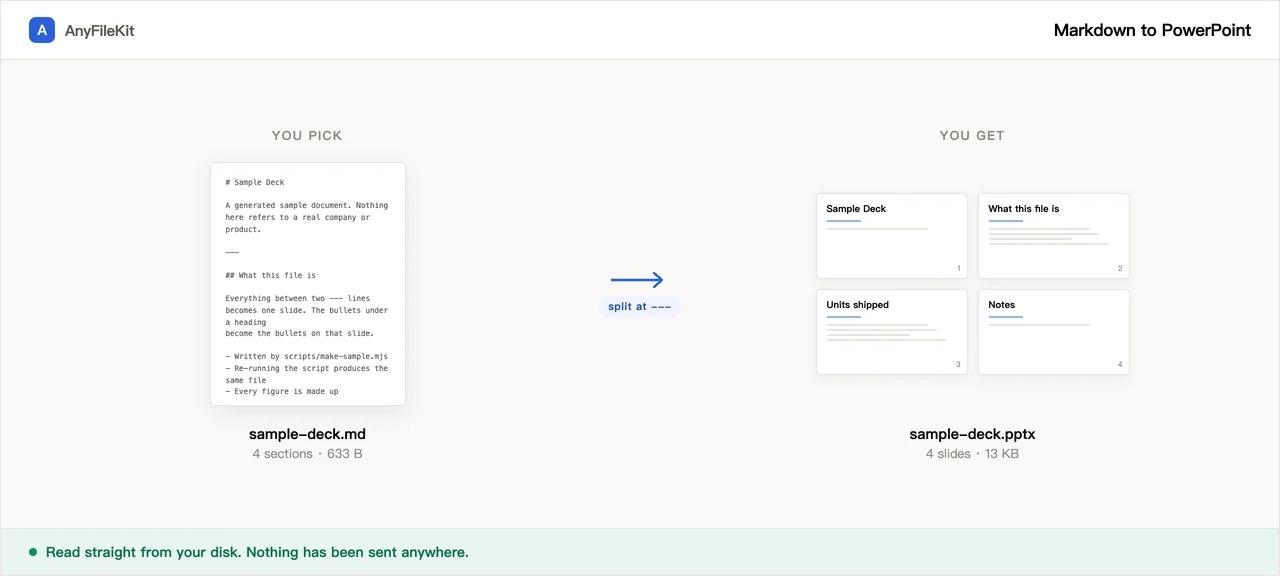
Halaman ini memotong fail Markdown menjadi slaid, secara lalai pada ---, tempat yang sama Marp dan reveal.js memotong, lalu menulis fail .pptx. Bilangan slaid diberitahu kepada anda sebelum anda menekan Mula.
- Tanpa akaun
- Tanpa tera air
- Tanpa had fail
Fail anda
Fail .pptx menamakan fon, ia tidak membawanya. Pilih fon yang memang dipasang di tempat slaid itu akan dibuka.
Lepaskan satu fail dan bilangan slaid akan muncul di sini.
Belum ada apa-apa yang dipilih.
Apa yang alat ini buat untuk anda
Perkara yang berbaloi diketahui sebelum anda mula.
Bilangan slaid ada di situ sebelum anda memutuskan
Lepaskan fail dan nombornya muncul di bawahnya, dan nombor itu berubah apabila anda menukar tempat potongan. Fail yang langsung tiada --- menjadi satu slaid yang sangat panjang, dan itu pun kelihatan di sini.
Ia memotong di tempat yang sama seperti yang lain
Satu --- bersendirian pada satu baris ialah tempat Marp memisahkan slaid dan tempat yang dicari secara lalai oleh pemalam Markdown reveal.js. Fail yang ditulis untuk mana-mana satu daripadanya keluar dengan bilangan slaid yang sama di sini. Jika fail anda hanya ada tajuk ## dan tiada garis, tukar tempat potongan dan lihat nombor itu berubah.
Teks Cina, Jepun dan Korea masuk ke slot fon yang betul
Fail .pptx menamakan fon, ia tidak membawanya, dan PowerPoint mencari aksara Asia Timur dalam slot yang berlainan daripada aksara Latin. Membiarkan slot itu kosong boleh memaparkan kotak-kotak kosong pada komputer yang disediakan untuk bahasa Inggeris. Setiap fail yang ditulis di sini mengisi kedua-dua slot.
Rangka itu tidak pernah meninggalkan komputer
Angka yang belum diumumkan, penyusunan semula organisasi, laporan kepada lembaga pengarah. Rangka itu dijadikan slaid di dalam pelayar anda; tiada satu langkah pun menghantarnya ke mana-mana.
Cara menggunakannya
Lepaskan fail .md anda di sini. Bilangan slaid terus terpapar.
Pilih tempat potongannya: hanya pada ---, atau pada tajuk sekali. Kemudian pilih fon yang hendak dinamakan untuk teks Cina, Jepun dan Korea.
Tekan Mula dan muat turun fail .pptx. Bukanya dalam PowerPoint, Keynote, Google Slides atau WPS.
Bila orang menggunakannya
Nota anda memang sudah menjadi ucapan itu
Anda sudah menyusun hujah dalam satu fail Markdown dan mesyuarat itu mahukan slaid. Kandungannya tidak perlu ditulis semula, ia cuma perlu dipotong.
Orang lain yang akan membentangkannya
Fail .pptx itulah yang diminta, dan nota yang ditulis sebagai komen HTML mendarat di ruang nota, iaitu tempat yang akan dilihat oleh pembentang.
Slaid yang sebenarnya sebuah dokumen
Nota keluaran, laporan kemajuan, senarai semak yang perlu dipaparkan pada skrin. Satu tajuk untuk satu slaid.
Soalan
Di mana tepatnya ia memotong?
Pada --- yang bersendirian pada satu baris. Itulah tempat Marp memisahkan slaid, dan pemalam Markdown reveal.js mencari perkara yang sama secara lalai. Anda boleh minta tajuk ditambah di atasnya: # sahaja, atau # dan ## sekali. Tajuk bersifat tambahan seperti headingDivider dalam Marp: --- tetap memotong walaupun potongan pada tajuk dihidupkan.
Fail saya ada --- di bawah satu baris teks, sedangkan saya maksudkan tajuk
Dalam CommonMark itu ialah H2, jenis yang bergaris bawah. Di sini ia ialah pemisah slaid. Tulis ## Seperti ini kalau anda mahukan tajuk.
Apa yang berlaku kepada imej?
Hanya imej yang ditulis sebagai data URI dimasukkan ke dalam slaid. Imej dengan alamat http tidak diambil; ia dikira dan dilaporkan, supaya anda tahu berapa banyak yang tertinggal.
Adakah ia akan kelihatan sama pada komputer tempat saya membentang?
Teksnya akan ada di situ; rupa fon yang tepat mungkin tidak. Fail .pptx menamakan fon dan bukannya membawanya, jadi kalau fon yang anda pilih tidak dipasang di tempat slaid itu dibuka, PowerPoint menggantikannya dengan yang lain dan pemenggalan baris beralih sedikit. Slot fon Asia Timur sudah diisi, dan itulah bezanya antara fon yang diganti dengan sebaris kotak kosong.
Bagaimana saya menulis nota penceramah?
Satu komen HTML pada slaid itu: <!-- perlahan sedikit di sini, mereka selalu tanya tentang kos -->. Itulah cara Marp. Baris yang bermula dengan Note: juga berfungsi, dan itulah yang dibaca oleh pemalam reveal.js. Arahan Marp seperti <!-- paginate: true --> atau <!-- _class: lead --> dikenali sebagai arahan dan dibuang, supaya ia tidak bertukar menjadi nota atau teks pada slaid.
Apa yang tidak selamat sampai?
Tema dan susun atur slaid, imej latar, lajur, nota kaki, matematik, emoji sebagai gambar, dan apa-apa HTML selain <br> dan komen. Tajuk, perenggan, senarai berbulet dan bernombor dengan tahap sarangnya, tebal, condong, garis lorek, kod dalam baris, blok kod berpagar, petikan, jadual, pautan dan nota penceramah semuanya sampai.
Adakah ia menghasilkan slaid yang sudah direka bentuk?
Tidak. Semuanya mendarat pada satu susun atur biasa: tajuk di atas, kandungan di bawah, teks gelap atas putih. Tiada pemilih tema. Kalau slaid itu perlu membawa jenama, bawa kandungannya masuk ke PowerPoint dari sini dan gunakan templat anda di sana.
Betulkah fail itu tidak dimuat naik?
Betul. Fail .md dibaca di dalam tab ini dan fail .pptx disusun di dalam tab ini. Tiada pelayan di sini yang boleh menerimanya.
Alat lain
Mampatkan Gambar
Kecilkan foto tanpa muat naik
Mampatkan PDF
Kecilkan fail PDF tanpa memuat naiknya
Mampatkan Video
Jadikan fail video lebih kecil
Pangkas Video
Seret satu kotak di atas gambar dan simpan bahagian itu sahaja
Video ke GIF
Jadikan sebahagian video sebagai GIF bergerak
Cantum PDF
Gabungkan beberapa fail PDF menjadi satu
Pisah PDF
Keluarkan halaman daripada fail PDF
PDF ke JPG
Jadikan setiap halaman PDF sebagai imej
PDF ke Word
Tukar PDF menjadi .docx yang boleh disunting
Potong Audio
Pendekkan fail audio
Potong Video
Pendekkan video tanpa mengekod semula
Pangkas Imej
Seret kotak di atasnya, kemudian putarkan jika perlu
Gabung Imej
Letakkan beberapa gambar ke dalam satu fail
HEIC ke JPG
Tukar foto iPhone kepada JPG
JPG ke PDF
Jadikan gambar JPG dan PNG satu fail PDF
Video ke MP3
Keluarkan audio daripada video
Word ke PDF
Tukar .docx menjadi PDF, atau satu PDF untuk satu halaman
Markdown ke Word
Tukar fail .md menjadi .docx
Gambar ke Teks
Baca teks yang ada di dalam gambar
Pisah Helaian Excel
Satu helaian, satu fail
Pisah Baris Excel
Satu baris, satu fail