Excel 시트 나누기
통합 문서를 읽어서 시트마다 .xlsx로 써내고 ZIP을 건네줍니다. 값, 수식, 표시 형식, 열 너비, 병합된 셀, 메모는 넘어갑니다. 글꼴, 채우기 색, 테두리, 차트, 조건부 서식, 드롭다운 목록은 넘어가지 않습니다.
- 계정 없음
- 워터마크 없음
- 파일 수 제한 없음
내 파일
아직 고른 것이 없습니다.
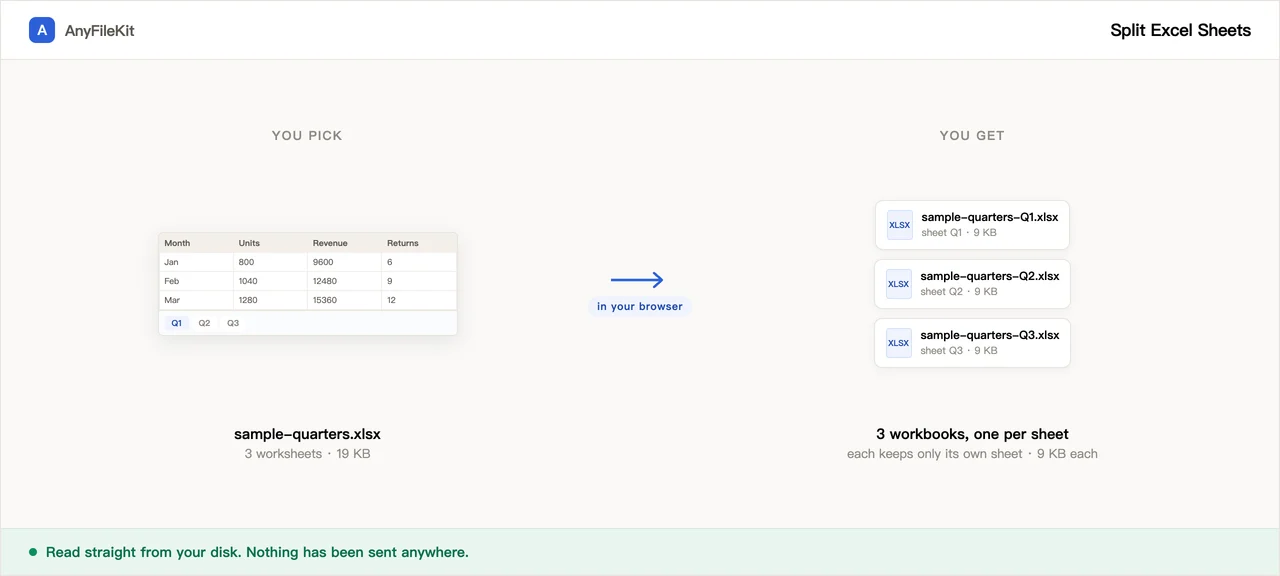
이 도구가 해주는 일
시작하기 전에 알아두면 좋은 것들.
무엇이 빠지는지 알려 줍니다
사본에서는 셀 색, 테두리, 차트, 조건부 서식, 드롭다운 목록이 사라집니다. 값과 수식과 표시 형식은 그대로 넘어갑니다.
수식은 수식으로 남습니다
자기 시트만 참조하는 수식은 계속 동작합니다. 원래 파일에 남은 시트를 가리키는 수식은 동작하지 못하고, 페이지가 그런 수식이 몇 개인지 세어 알려 줍니다.
내려받기 서른 번이 아니라 ZIP 하나
첫 파일 다음부터는 전부 ZIP 하나로 옵니다.
파일 이름은 시트 이름
sheet1.xlsx가 아니라 budget-Q1 Actuals.xlsx입니다. 슬래시와 콜론은 바꿔 두어서 Windows와 macOS에서 다 쓸 수 있습니다.
사용 방법
.xlsx, .xlsm, .xls 중 하나를 고릅니다.
빈 시트도 나누고 싶으면 ‘빈 시트 건너뛰기’ 체크를 끕니다.
시작을 누르고 ZIP을 내려받습니다.
언제 쓰는지
탭 하나가 고객 하나, 파일 하나도 고객 하나
탭마다 고객이 하나씩 들어 있고, 고객은 자기 숫자만 봐야 하는 통합 문서.
시트 하나만 받는 업로드 양식
회계나 급여 가져오기 중에는 첫 시트만 읽고 나머지는 무시하는 것이 많습니다.
월간 자료를 나눠서 검토받기
모두의 탭이 들어 있는 통합 문서 하나 대신, 세 사람에게 파일 세 개를 보냅니다.
자주 묻는 질문
정확히 무엇이 사라지나요
글꼴, 글자 색, 셀 채우기, 테두리, 맞춤, 차트, 조건부 서식, 데이터 유효성 검사 드롭다운, 매크로입니다. 남는 것은 셀 값, 수식, #,##0.00 같은 표시 형식, 열 너비, 행 높이, 병합된 셀, 메모입니다.
색은 왜 사라졌나요
브라우저 안에서 파일을 다시 만드는 라이브러리가 표시 형식은 쓰지만 나머지 모양은 쓰지 않기 때문입니다. 서식이 중요하면 Excel 안에서 시트를 복사하세요.
수식은 아직 계산되나요
같은 시트 안의 수식은 계산됩니다. 다른 시트를 가리키는 수식은 안 됩니다. 그 시트가 새 파일에 없어서 Excel이 #REF!를 보여 줍니다. 페이지가 그런 수식을 세어 내려받기 전에 알려 줍니다.
옛날 .xls 파일도 읽나요
읽습니다. .xlsm도 읽습니다. 결과는 언제나 .xlsx입니다. .xlsm 안의 매크로는 넘어가지 않습니다.
파일이 업로드되나요
아닙니다. 통합 문서는 브라우저 안에서 읽고 다시 만들며, ZIP도 거기서 만듭니다.
다른 도구
이미지 압축
올리지 않고 사진 용량 줄이기
PDF 압축
올리지 않고 PDF 용량 줄이기
동영상 압축
동영상 파일을 작게 만들기
동영상 화면 자르기
화면 위로 상자를 끌어 그 부분만 남깁니다
동영상을 GIF로
동영상의 한 부분을 움직이는 GIF로 만듭니다
PDF 합치기
여러 PDF를 하나로 합치기
PDF 나누기
PDF에서 페이지 빼내기
PDF를 JPG로
PDF의 모든 페이지를 이미지로 바꿉니다
PDF를 Word로
PDF를 편집할 수 있는 .docx로 바꿉니다
오디오 자르기
오디오 파일 잘라내기
동영상 구간 자르기
다시 인코딩하지 않고 동영상 잘라내기
이미지 자르기
이미지 위로 상자를 끌고, 필요하면 돌리세요
이미지 합치기
여러 장을 한 파일에 담기
HEIC를 JPG로
iPhone 사진을 JPG로 바꾸기
JPG를 PDF로
JPG와 PNG 이미지를 PDF 하나로 만들기
동영상을 MP3로
동영상에서 소리만 빼내기
Word를 PDF로
.docx를 PDF로, 또는 페이지마다 PDF 하나로
Markdown을 Word로
.md 파일을 .docx로 바꿉니다
Markdown을 PowerPoint로
Markdown 개요를 슬라이드로 만듭니다
이미지를 텍스트로
그림 속 글자 읽어내기
Excel 행 나누기
행 하나에 파일 하나