Gabungkan Gambar
Pilih baris, kolom atau kisi, atur jaraknya dan latarnya, lalu lihat hasilnya sebelum Anda menyimpannya. Bagian yang merepotkan dari menggabungkan gambar adalah ukurannya jarang sama, jadi halaman ini menyuruh Anda memilih apa yang terjadi: biarkan tiap gambar pada ukurannya sendiri dan isi celahnya dengan warna latar, atau perkecil yang besar sampai sepadan dengan yang terkecil. Ia tidak pernah memperbesar apa pun.
- Tanpa akun
- Tanpa tanda air
- Tanpa batas ukuran
File Anda
Tiap gambar digambar pada ukuran pikselnya sendiri dan ditaruh di tengah; ruang yang tersisa diisi dengan warna latar. Tidak ada piksel yang dihitung ulang.
Gambar yang lebih besar diperkecil sampai sisi bersamanya sama dengan gambar terkecil. Tidak pernah ada yang diperbesar.
Belum ada yang dipilih.
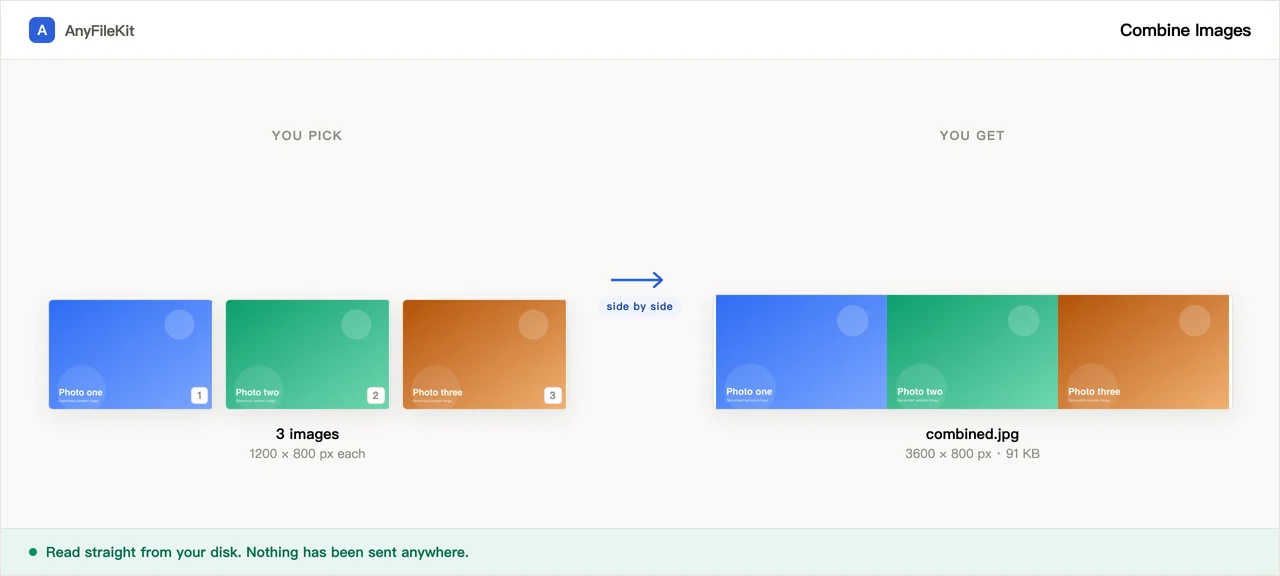
Apa yang alat ini lakukan untuk Anda
Hal-hal yang layak diketahui sebelum mulai.
Anda yang memilih apa yang terjadi ketika ukurannya tidak sama
Dua pilihan, keduanya ada di halaman: pertahankan tiap gambar pada ukuran pikselnya sendiri dan tambal kekurangannya dengan warna latar, atau perkecil yang besar sampai sisi yang penting sejajar. Pilihan Anda terlihat di hasilnya.
Pratinjau yang bisa Anda susun ulang
Gambar gabungannya digambar sebelum Anda mengekspornya, dengan panah untuk memajukan atau memundurkan sebuah gambar. Ubah jaraknya atau latarnya dan ia menggambar ulang sambil Anda mengetik.
Transparansi tidak ditimpa cat
Centang latar transparan dan hasilnya adalah PNG dengan celah yang masih tembus pandang. Berikan PNG atau WebP apa pun dan hasilnya adalah PNG, jadi gambar dengan tepi lembut tetap punya tepi itu.
Gambar besar, tanpa antrean unggah
Empat foto 6000 × 4000 berarti unggahan 100 MB di situs yang bekerja dengan mengunggah. Di sini tidak ada yang keluar dari tab, jadi biayanya hanya satu dua detik yang dipakai komputer Anda untuk menggambar.
Cara memakainya
Pilih dua gambar atau lebih. Gambar digabung sesuai urutan daftarnya.
Pilih baris, kolom atau kisi, lalu jaraknya, latarnya, dan apa yang harus dilakukan pada ukuran yang berbeda.
Tekan Mulai untuk melihat hasilnya, susun ulang kalau mau, lalu unduh.
Kapan orang memakainya
Sebelum dan sesudah dalam satu gambar
Dua foto berdampingan mengatakan hal yang tidak pernah benar-benar disampaikan oleh dua lampiran terpisah.
Beberapa tangkapan layar untuk satu laporan bug
Satu gambar yang bisa digulir pembacanya, bukan lima yang harus dibuka satu per satu.
Kisi foto untuk sebuah iklan barang
Lapak yang hanya menerima satu gambar per barang, sementara Anda punya enam sudut pengambilan.
Pertanyaan
Apa yang terjadi kalau gambar saya ukurannya berbeda?
Anda yang menentukan. “Pertahankan ukuran asli” menggambar tiap gambar pada ukuran pikselnya sendiri, menaruh yang lebih kecil di tengah ruangnya dan mengisi sisanya dengan warna latar Anda. “Perkecil agar sepadan” mengecilkan gambar yang lebih besar sampai sisi bersamanya (tinggi pada baris, lebar pada kolom) sama dengan gambar terkecil. Tidak pernah ada yang diperbesar.
Saya mendapat file jenis apa?
PNG kalau salah satu gambar yang Anda berikan adalah PNG atau WebP, atau kalau Anda minta latar transparan. Selain itu JPEG, ditulis pada kualitas 92.
Bisakah saya mengubah urutannya?
Bisa, di pratinjau. Tiap gambar dalam daftar punya panah untuk memajukan atau memundurkannya, dan hasilnya langsung digambar ulang.
Ada batas berapa banyak, atau sebesar apa?
Tidak dari kami. Batas praktisnya adalah browser: kanvas tidak akan melewati sekitar 65.000 piksel per sisi atau kira-kira seratus juta piksel seluruhnya. Kalau gabungan Anda melewati garis itu, halaman ini memperkecilnya supaya muat dan memberi tahu Anda bahwa ia melakukannya. Ia tidak menyerahkan gambar kosong.
Apakah gambarnya diunggah?
Tidak. Tidak ada server. Semuanya digambar di browser Anda dari file di disk Anda sendiri.
Alat lain
Kompres Gambar
Perkecil foto tanpa mengunggahnya
Kompres PDF
Perkecil PDF tanpa mengunggahnya
Kompres Video
Perkecil ukuran file video
Crop Video
Tarik sebuah kotak di atas gambar dan simpan bagian itu saja
Video ke GIF
Ubah sepotong video menjadi GIF bergerak
Gabung PDF
Satukan beberapa PDF jadi satu
Pisah PDF
Ambil halaman dari dalam PDF
PDF ke JPG
Ubah setiap halaman PDF menjadi gambar
PDF ke Word
Ubah PDF menjadi .docx yang bisa diedit
Potong Audio
Potong sebagian dari file audio
Potong Durasi Video
Ambil satu bagian video tanpa encode ulang
Pangkas Gambar
Tarik kotak di atasnya, lalu putar kalau perlu
HEIC ke JPG
Ubah foto iPhone menjadi JPG
JPG ke PDF
Jadikan gambar JPG dan PNG satu PDF
Video ke MP3
Ambil audio dari dalam video
Word ke PDF
Ubah .docx menjadi PDF, atau satu PDF per halaman
Markdown ke Word
Ubah file .md jadi .docx
Markdown ke PowerPoint
Ubah kerangka Markdown menjadi slide
Gambar ke Teks
Baca teks dari dalam gambar
Pisah Lembar Excel
Satu lembar, satu file
Pisah Baris Excel
Satu baris, satu file