Połącz obrazy
Wybierz rząd, kolumnę albo siatkę, ustaw odstęp i tło i obejrzyj wynik, zanim go zapiszesz. Kłopot z łączeniem zdjęć polega na tym, że rzadko mają ten sam rozmiar, więc ta strona każe ci zdecydować, co z tym zrobić: zostawić każde zdjęcie w jego własnym rozmiarze i wypełnić puste miejsca tłem, albo zmniejszyć większe do rozmiaru najmniejszego. Niczego nie powiększa.
- Bez konta
- Bez znaku wodnego
- Bez limitu rozmiaru
Twoje pliki
Każde zdjęcie jest rysowane w swoim rozmiarze w pikselach i wyśrodkowane, a wolne miejsce wypełnia kolor tła. Nic nie jest przepróbkowywane.
Większe zdjęcia są zmniejszane, aż wspólna krawędź zrówna się z najmniejszym zdjęciem. Nic nigdy nie jest powiększane.
Nic jeszcze nie wybrano.
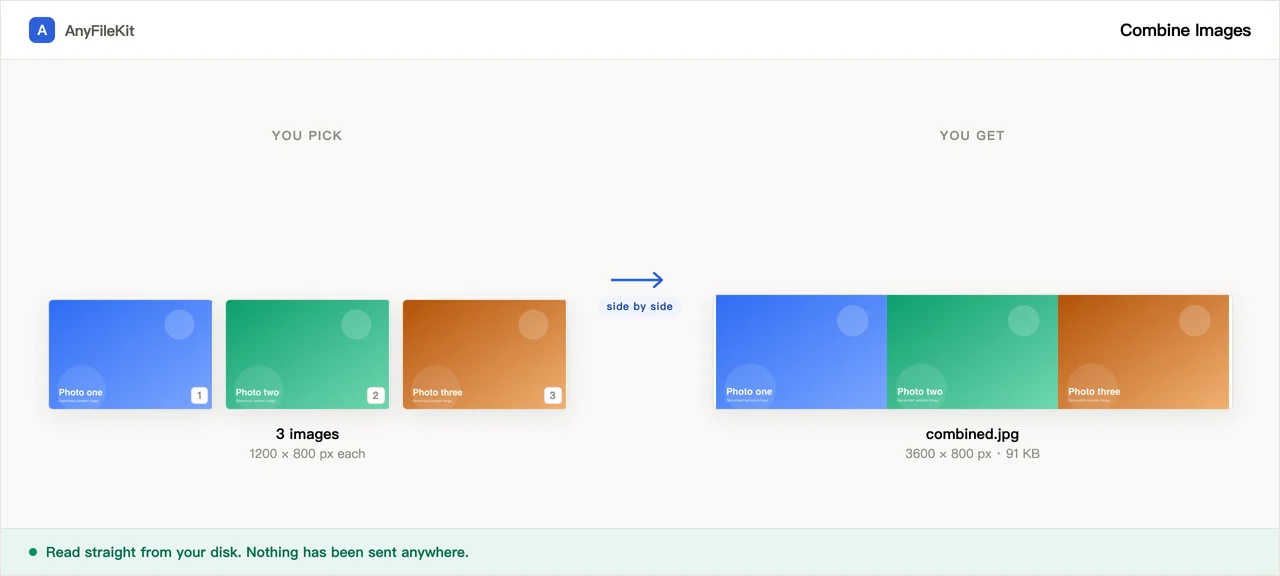
Co to narzędzie dla ciebie robi
Rzeczy, które warto wiedzieć przed startem.
Przy różnych rozmiarach decydujesz ty
Dwie możliwości, obie na stronie: zostawić każde zdjęcie w jego własnym rozmiarze w pikselach i dopełnić resztę kolorem tła, albo zmniejszyć większe, aż wyrówna się ta krawędź, która ma się zgadzać. Wybrany wariant widać w wyniku.
Podgląd, w którym można zmieniać kolejność
Połączony obraz jest rysowany, zanim go wyeksportujesz, a strzałki obok przesuwają zdjęcie wcześniej albo później. Zmiana odstępu albo tła przerysowuje go w trakcie pisania.
Przezroczystość nie zostaje zamalowana
Zaznacz przezroczyste tło, a wynikiem będzie PNG z nadal przezroczystymi przerwami. Wystarczy, że wśród zdjęć jest PNG albo WebP, a wynik też jest PNG, więc obraz z miękkimi krawędziami je zachowa.
Duże zdjęcia bez kolejki wysyłania
Cztery zdjęcia 6000 × 4000 to na stronie działającej przez wysyłanie jakieś 100 MB transferu. Tutaj nic nie opuszcza karty, więc kosztem jest tylko ta sekunda albo dwie, które twój komputer spędza na rysowaniu.
Jak z niego korzystać
Wybierz dwa zdjęcia albo więcej. Łączą się w takiej kolejności, w jakiej są na liście.
Wybierz rząd, kolumnę albo siatkę, potem odstęp, tło i sposób postępowania przy różnych rozmiarach.
Naciśnij Start, żeby zobaczyć wynik, zmień kolejność, jeśli chcesz, i pobierz.
Kiedy się z niego korzysta
Przed i po na jednym obrazie
Dwa zdjęcia obok siebie mówią to, czego dwa osobne załączniki nigdy do końca nie powiedzą.
Kilka zrzutów ekranu do jednego zgłoszenia
Jeden obraz, po którym czytający przewija, zamiast pięciu, które musi otwierać po kolei.
Siatka zdjęć do ogłoszenia
Serwisy, które przyjmują jedno zdjęcie na przedmiot, a ty masz sześć ujęć tej samej rzeczy.
Pytania
Co się dzieje, kiedy zdjęcia mają różne rozmiary?
Ty decydujesz. „Zostaw oryginalny rozmiar” rysuje każde zdjęcie w jego własnym rozmiarze w pikselach, mniejsze ustawia na środku miejsca, a resztę wypełnia wybranym kolorem tła. „Zmniejsz do wyrównania” pomniejsza większe zdjęcia, aż wspólna krawędź (wysokość w rzędzie, szerokość w kolumnie) zrówna się z najmniejszym zdjęciem. Nic nigdy nie jest powiększane.
Jaki format pliku dostanę?
PNG, jeśli któreś z podanych zdjęć było PNG-iem albo WebP, albo jeśli poprosisz o przezroczyste tło. W innym wypadku JPEG, zapisany z jakością 92.
Czy mogę zmienić kolejność?
Tak, w podglądzie. Przy każdym zdjęciu na liście są strzałki, które przesuwają je wcześniej albo później, a wynik od razu rysuje się od nowa.
Czy jest limit liczby zdjęć albo rozmiaru?
Nie z naszej strony. Praktyczny sufit to przeglądarka: canvas nie przekroczy mniej więcej 65 000 pikseli na bok ani mniej więcej stu milionów pikseli łącznie. Jeśli twoje zestawienie przekroczyłoby tę granicę, strona zmniejszy je tak, żeby się zmieściło, i powie ci o tym. Nie poda ci pustego obrazu.
Czy zdjęcia są wysyłane?
Nie, nie ma tu serwera. Wszystko rysuje twoja przeglądarka z plików na twoim dysku.
Inne narzędzia
Kompresuj obrazy
Zmniejsz zdjęcia bez wysyłania ich
Kompresuj PDF
Zmniejsz plik PDF bez wysyłania go
Kompresuj wideo
Zmniejsz plik z filmem
Przytnij wideo
Zaznacz ramkę na obrazie i zostaw tylko ten fragment
Wideo na GIF
Zamień fragment filmu w animowany GIF
Połącz pliki PDF
Złóż kilka plików PDF w jeden
Podziel PDF
Wyciągnij strony z pliku PDF
PDF na JPG
Każda strona PDF-a staje się obrazem
PDF na Word
Zamień PDF w edytowalny plik .docx
Skróć audio
Skróć plik dźwiękowy
Skróć wideo
Skróć film bez kodowania go na nowo
Przytnij obraz
Zaznacz ramkę na zdjęciu, a jeśli trzeba, najpierw je obróć
HEIC na JPG
Zamień zdjęcia z iPhone’a na JPG
JPG na PDF
Zamień obrazy JPG i PNG w jeden plik PDF
Wideo na MP3
Wyciągnij dźwięk z filmu
Word na PDF
Zamień .docx w PDF albo w jeden PDF na stronę
Markdown na Worda
Zamień plik .md w .docx
Markdown na PowerPoint
Zamień konspekt w Markdownie w slajdy
Obraz na tekst
Odczytaj tekst z obrazka
Podziel arkusze Excela
Jeden arkusz, jeden plik
Podziel wiersze Excela
Jeden wiersz, jeden plik