Markdown na PowerPoint
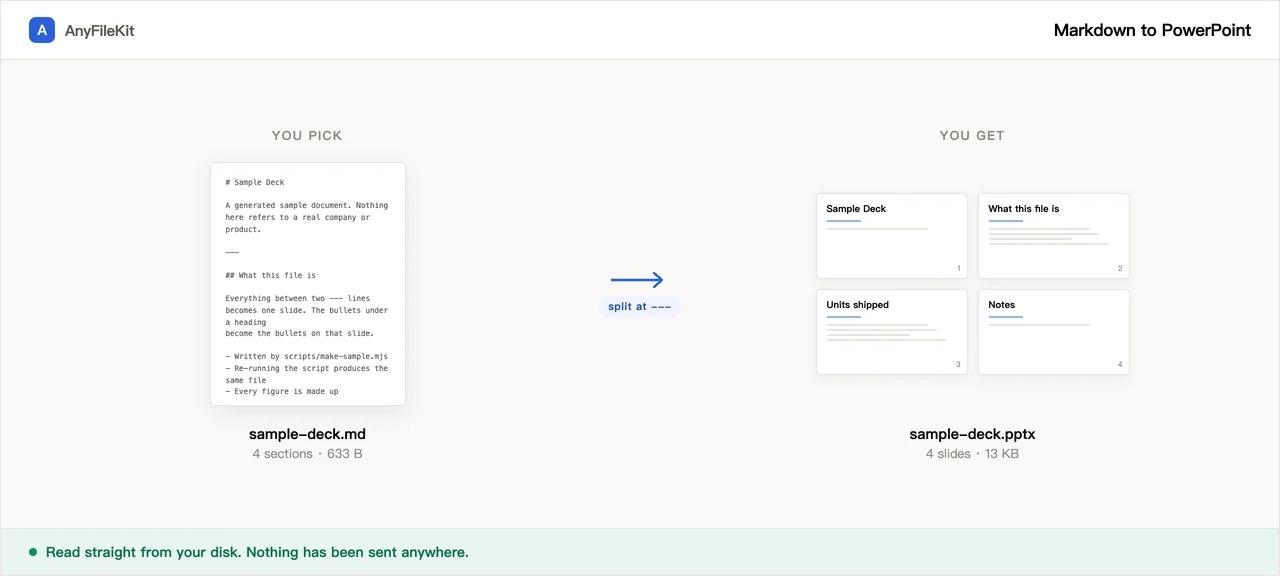
Ta strona tnie plik Markdown na slajdy, domyślnie na ---, czyli w tym samym miejscu co Marp i reveal.js, i zapisuje plik .pptx. Liczbę slajdów widzisz jeszcze przed kliknięciem Start.
- Bez konta
- Bez znaku wodnego
- Bez limitu rozmiaru
Twoje pliki
Plik .pptx podaje nazwy czcionek, nie niesie ich ze sobą. Wybierz taką, która jest zainstalowana tam, gdzie prezentacja zostanie otwarta.
Przeciągnij plik, a liczba slajdów pojawi się tutaj.
Nic jeszcze nie wybrano.
Co to narzędzie dla ciebie robi
Rzeczy, które warto wiedzieć przed startem.
Liczba slajdów jest widoczna, zanim cokolwiek zatwierdzisz
Przeciągnij plik, a liczba pojawi się pod nim i zmieni się, kiedy zmienisz miejsce cięcia. Plik, w którym nie ma ani jednego ---, zamienia się w jeden bardzo długi slajd, i tutaj od razu to widać.
Tnie tam, gdzie tnie reszta narzędzi
Samodzielna linia z --- to miejsce podziału w Marpie i to samo domyślnie sprawdza wtyczka Markdown do reveal.js. Plik napisany pod jedno z nich wychodzi tutaj z tą samą liczbą slajdów. Jeśli twój ma tylko nagłówki ## i żadnej linii poziomej, zmień sposób cięcia i zobacz, jak zmienia się liczba.
Chiński, japoński i koreański trafiają do właściwego pola czcionki
Plik .pptx podaje nazwy czcionek, nie niesie ich ze sobą, a PowerPoint szuka znaków wschodnioazjatyckich w innym polu niż znaków łacińskich. Puste pole może dać rząd kwadracików na komputerze ustawionym na angielski. Każdy tekst zapisany tutaj wypełnia oba pola.
Konspekt nie opuszcza komputera
Nieogłoszone liczby, zmiana struktury firmy, materiał dla zarządu. Konspekt zamienia się w slajdy w twojej przeglądarce; żaden krok nigdzie go nie wysyła.
Jak z niego korzystać
Przeciągnij tutaj plik .md. Liczba slajdów pojawia się od razu.
Wybierz miejsce cięcia: tylko na ---, albo też na nagłówkach. Potem wybierz, jaką czcionkę podać dla tekstu chińskiego, japońskiego i koreańskiego.
Kliknij Start i pobierz plik .pptx. Otwórz go w PowerPoincie, Keynote, Google Slides albo WPS.
Kiedy się z niego korzysta
Twoje notatki to już gotowe wystąpienie
Argument jest przemyślany w pliku Markdown, a na spotkaniu potrzebne są slajdy. Treści nie trzeba pisać od nowa, trzeba ją pociąć.
Prezentować będzie ktoś inny
To, o co proszą, to plik .pptx, a notatki zapisane jako komentarze HTML lądują w panelu notatek, czyli tam, gdzie zajrzy osoba prowadząca.
Prezentacja, która naprawdę jest dokumentem
Opis zmian w wersji, aktualizacja statusu, lista kontrolna, którą trzeba pokazać na ekranie. Jeden nagłówek na slajd.
Pytania
Gdzie dokładnie przebiega cięcie?
Na --- w osobnej linii. Tak dzieli Marp, i tego samego domyślnie szuka wtyczka Markdown do reveal.js. Do tego można dołożyć nagłówki: samo #, albo # razem z ##. Nagłówki dokładają się do reguły, tak jak headingDivider w Marpie: --- tnie także wtedy, gdy cięcie na nagłówkach jest włączone.
Mam --- pod linią tekstu, a chodziło mi o nagłówek
W CommonMarku to nagłówek H2, ten podkreślany. Tutaj jest to podział slajdu. Jeśli chodziło o nagłówek, napisz ## Tak.
Co dzieje się z obrazami?
Do prezentacji trafiają tylko obrazy zapisane jako data URI. Obrazy z adresem http nie są pobierane; są liczone i zgłaszane, więc wiesz, ilu brakuje.
Czy na komputerze, z którego będę prezentować, wyjdzie tak samo?
Tekst będzie; sam krój niekoniecznie. Plik .pptx podaje nazwy czcionek, zamiast nieść je ze sobą, więc jeśli wybranej czcionki nie ma tam, gdzie prezentacja zostanie otwarta, PowerPoint podstawi inną i łamanie linii trochę się przesunie. Pole czcionki wschodnioazjatyckiej jest wypełniane, a to różnica między podstawioną czcionką a rzędem pustych kwadracików.
Jak zapisać notatki prelegenta?
Jako komentarz HTML na slajdzie: <!-- tutaj wolniej, zawsze pytają o koszty -->. To konwencja Marpa. Działa też linia zaczynająca się od Note:, którą czyta wtyczka reveal.js. Dyrektywy Marpa w rodzaju <!-- paginate: true --> albo <!-- _class: lead --> są rozpoznawane jako dyrektywy i pomijane, więc nie zamienią się ani w notatkę, ani w tekst na slajdzie.
Czego nie da się przenieść?
Motywów i układów slajdów, obrazów tła, kolumn, przypisów, wzorów matematycznych, emoji jako obrazków oraz całego HTML-a poza <br> i komentarzami. Nagłówki, akapity, listy punktowane i numerowane wraz z poziomami zagnieżdżenia, pogrubienie, kursywa, przekreślenie, kod w linii, bloki kodu, cytaty, tabele, odnośniki i notatki prelegenta przechodzą.
Czy wychodzi z tego zaprojektowana prezentacja?
Nie. Wszystko ląduje na jednym prostym układzie: tytuł na górze, treść pod spodem, ciemny tekst na białym tle. Nie ma wyboru motywu. Jeśli prezentacja ma nieść identyfikację wizualną, przenieś tutaj treść do PowerPointa i nałóż szablon tam.
Czy plik naprawdę nie jest wysyłany?
Nie. Plik .md jest czytany w tej karcie i plik .pptx powstaje w tej karcie. Nie ma tu serwera, który mógłby go odebrać.
Inne narzędzia
Kompresuj obrazy
Zmniejsz zdjęcia bez wysyłania ich
Kompresuj PDF
Zmniejsz plik PDF bez wysyłania go
Kompresuj wideo
Zmniejsz plik z filmem
Przytnij wideo
Zaznacz ramkę na obrazie i zostaw tylko ten fragment
Wideo na GIF
Zamień fragment filmu w animowany GIF
Połącz pliki PDF
Złóż kilka plików PDF w jeden
Podziel PDF
Wyciągnij strony z pliku PDF
PDF na JPG
Każda strona PDF-a staje się obrazem
PDF na Word
Zamień PDF w edytowalny plik .docx
Skróć audio
Skróć plik dźwiękowy
Skróć wideo
Skróć film bez kodowania go na nowo
Przytnij obraz
Zaznacz ramkę na zdjęciu, a jeśli trzeba, najpierw je obróć
Połącz obrazy
Kilka zdjęć w jednym pliku
HEIC na JPG
Zamień zdjęcia z iPhone’a na JPG
JPG na PDF
Zamień obrazy JPG i PNG w jeden plik PDF
Wideo na MP3
Wyciągnij dźwięk z filmu
Word na PDF
Zamień .docx w PDF albo w jeden PDF na stronę
Markdown na Worda
Zamień plik .md w .docx
Obraz na tekst
Odczytaj tekst z obrazka
Podziel arkusze Excela
Jeden arkusz, jeden plik
Podziel wiersze Excela
Jeden wiersz, jeden plik