Markdown sang PowerPoint
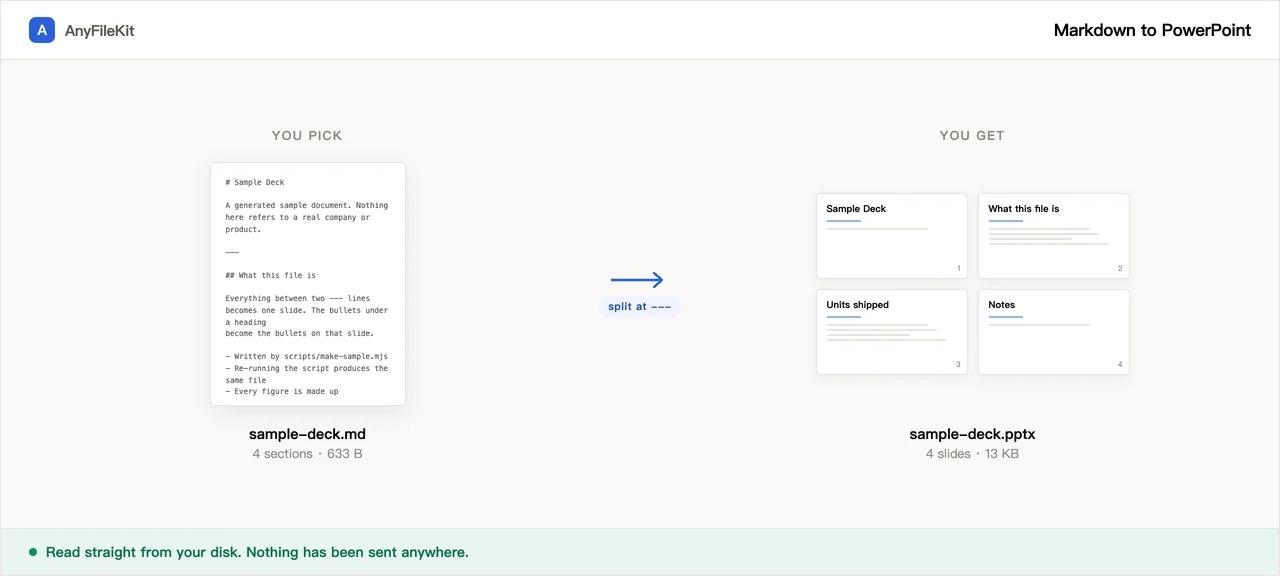
Trang này cắt một tệp Markdown thành các slide, mặc định cắt tại ---, đúng chỗ mà Marp và reveal.js cắt, rồi ghi ra tệp .pptx. Số slide được cho bạn biết trước khi bạn nhấn Bắt đầu.
- Không tài khoản
- Không hình mờ
- Không giới hạn tệp
Tệp của bạn
Tệp .pptx chỉ ghi tên phông chữ chứ không mang phông theo. Hãy chọn phông có sẵn ở nơi bản trình chiếu sẽ được mở.
Thả một tệp vào, số slide sẽ hiện ở đây.
Chưa chọn gì cả.
Công cụ này làm gì cho bạn
Những chỗ đáng biết trước khi bắt đầu.
Số slide hiện ra trước khi bạn quyết định
Thả tệp vào và con số xuất hiện ngay bên dưới, và nó đổi theo mỗi khi bạn đổi chỗ cắt. Một tệp không có dấu --- nào sẽ thành một slide rất dài, và điều đó bạn thấy được ngay tại đây.
Nó cắt đúng chỗ mà các công cụ khác cắt
Một dòng chỉ có --- là chỗ Marp tách slide, và cũng là thứ mà trình cắm Markdown của reveal.js tìm theo mặc định. Một tệp viết cho một trong hai công cụ đó vào đây sẽ ra đúng ngần ấy slide. Nếu tệp của bạn chỉ có tiêu đề ## và không có dòng kẻ nào, hãy đổi cách cắt và xem con số thay đổi ra sao.
Tiếng Trung, tiếng Nhật và tiếng Hàn vào đúng ô phông chữ
Tệp .pptx chỉ ghi tên phông chữ chứ không mang phông theo, và PowerPoint tra chữ Đông Á ở một ô khác với ô dành cho chữ Latinh. Để trống ô đó có thể làm hiện ra một dãy ô vuông trên máy tính cài tiếng Anh. Mọi đoạn chữ ghi ra ở đây đều điền cả hai ô.
Dàn ý không rời khỏi máy tính
Những con số chưa công bố, một đợt tái cơ cấu, một bản cập nhật cho hội đồng quản trị. Dàn ý được chuyển thành slide ngay trong trình duyệt của bạn; không có bước nào gửi nó đi đâu cả.
Cách dùng
Thả tệp .md của bạn vào. Số slide hiện ra ngay.
Chọn chỗ cắt: chỉ tại ---, hay cắt cả ở tiêu đề. Rồi chọn phông chữ sẽ được ghi tên cho chữ Trung, Nhật và Hàn.
Nhấn Bắt đầu rồi tải tệp .pptx xuống. Mở nó trong PowerPoint, Keynote, Google Slides hoặc WPS.
Khi nào người ta dùng
Ghi chép của bạn vốn đã là bài nói
Bạn đã nghĩ thông lập luận trong một tệp Markdown và cuộc họp thì cần slide. Nội dung không cần viết lại, chỉ cần cắt ra.
Người khác sẽ trình bày nó
Thứ người ta hỏi là tệp .pptx, và phần ghi chú viết dưới dạng chú thích HTML sẽ nằm trong khung ghi chú, đúng chỗ người trình bày sẽ nhìn.
Một bản trình chiếu thực chất là tài liệu
Ghi chú phát hành, cập nhật tiến độ, một danh sách kiểm tra phải chiếu lên màn hình. Mỗi tiêu đề một slide.
Câu hỏi
Chính xác thì nó cắt ở đâu?
Tại một dòng chỉ có ---. Đó là chỗ Marp tách slide, và trình cắm Markdown của reveal.js theo mặc định cũng tìm đúng thứ đó. Bạn có thể yêu cầu cắt thêm ở tiêu đề: chỉ #, hoặc cả # và ##. Tiêu đề là cắt thêm, giống cách headingDivider của Marp làm: khi đã bật cắt theo tiêu đề thì --- vẫn cắt như thường.
Tệp của tôi có --- nằm dưới một dòng chữ, mà ý tôi là tiêu đề
Trong CommonMark thì đó là H2, kiểu gạch chân. Ở đây nó là chỗ sang slide mới. Nếu bạn muốn một tiêu đề, hãy viết ## Như thế này.
Ảnh thì sao?
Chỉ những ảnh viết dưới dạng data URI mới được đưa vào bản trình chiếu. Ảnh có địa chỉ http không được tải về; chúng được đếm và báo lại, nên bạn biết thiếu bao nhiêu tấm.
Trên máy tính tôi dùng để trình bày, nó có giống hệt không?
Chữ thì vẫn đủ; còn đúng kiểu chữ đó thì chưa chắc. Tệp .pptx ghi tên phông chữ chứ không mang phông theo, nên nếu phông bạn chọn không được cài ở nơi mở bản trình chiếu, PowerPoint sẽ thay bằng phông khác và chỗ xuống dòng xê dịch một chút. Ô phông chữ Đông Á ở đây được điền, và đó là khác biệt giữa một phông thay thế với một dãy ô vuông rỗng.
Viết ghi chú của người trình bày thế nào?
Một chú thích HTML trên slide đó: <!-- chỗ này nói chậm lại, họ luôn hỏi về chi phí -->. Đó là quy ước của Marp. Một dòng bắt đầu bằng Note: cũng được, đó là thứ trình cắm reveal.js đọc. Các chỉ thị của Marp như <!-- paginate: true --> hay <!-- _class: lead --> được nhận ra là chỉ thị và bị bỏ đi, nên chúng không thành ghi chú, cũng không thành chữ trên slide.
Những gì không giữ lại được?
Chủ đề và bố cục slide, ảnh nền, chia cột, cước chú, công thức toán, emoji ở dạng hình, và mọi thẻ HTML ngoài <br> và chú thích. Tiêu đề, đoạn văn, danh sách gạch đầu dòng và danh sách đánh số kèm các cấp lồng nhau, chữ đậm, chữ nghiêng, gạch ngang, mã trong dòng, khối mã, trích dẫn, bảng, liên kết và ghi chú của người trình bày đều giữ được.
Kết quả có phải là một bản trình chiếu đã được thiết kế không?
Không. Mọi thứ rơi vào cùng một bố cục trơn: tiêu đề ở trên, nội dung ở dưới, chữ sẫm trên nền trắng. Không có chỗ chọn chủ đề. Nếu bản trình chiếu cần mang nhận diện thương hiệu, hãy đưa nội dung vào PowerPoint ở đây rồi áp mẫu của bạn bên đó.
Tệp thực sự không bị tải lên chứ?
Không. Tệp .md được đọc ngay trong thẻ này và tệp .pptx cũng được ghép ngay trong thẻ này. Ở đây không có máy chủ nào có thể nhận nó.
Công cụ khác
Nén ảnh
Làm ảnh nhỏ lại mà không phải tải lên
Nén PDF
Làm tệp PDF nhỏ lại mà không phải tải lên
Nén video
Làm tệp video nhỏ lại
Cắt khung hình video
Kéo một khung trên hình và chỉ giữ lại phần đó
Video sang GIF
Biến một đoạn video thành ảnh GIF động
Gộp PDF
Gộp nhiều tệp PDF thành một
Tách PDF
Lấy trang ra khỏi tệp PDF
PDF sang JPG
Biến mỗi trang PDF thành một ảnh
PDF sang Word
Biến một tệp PDF thành tệp .docx sửa được
Rút ngắn âm thanh
Cắt bớt một tệp âm thanh
Rút ngắn video
Cắt bớt video mà không mã hóa lại
Cắt ảnh
Kéo một khung lên ảnh, cần thì xoay lại
Ghép ảnh
Gộp nhiều ảnh vào một tệp
HEIC sang JPG
Đổi ảnh iPhone sang JPG
JPG sang PDF
Gom ảnh JPG và PNG thành một tệp PDF
Video sang MP3
Lấy phần tiếng ra khỏi video
Word sang PDF
Chuyển tệp .docx thành PDF, hoặc mỗi trang một PDF
Markdown sang Word
Biến tệp .md thành .docx
Ảnh sang văn bản
Lấy chữ ra khỏi một tấm ảnh
Tách trang tính Excel
Một trang tính, một tệp
Tách hàng Excel
Một hàng, một tệp