Markdown do PowerPointu
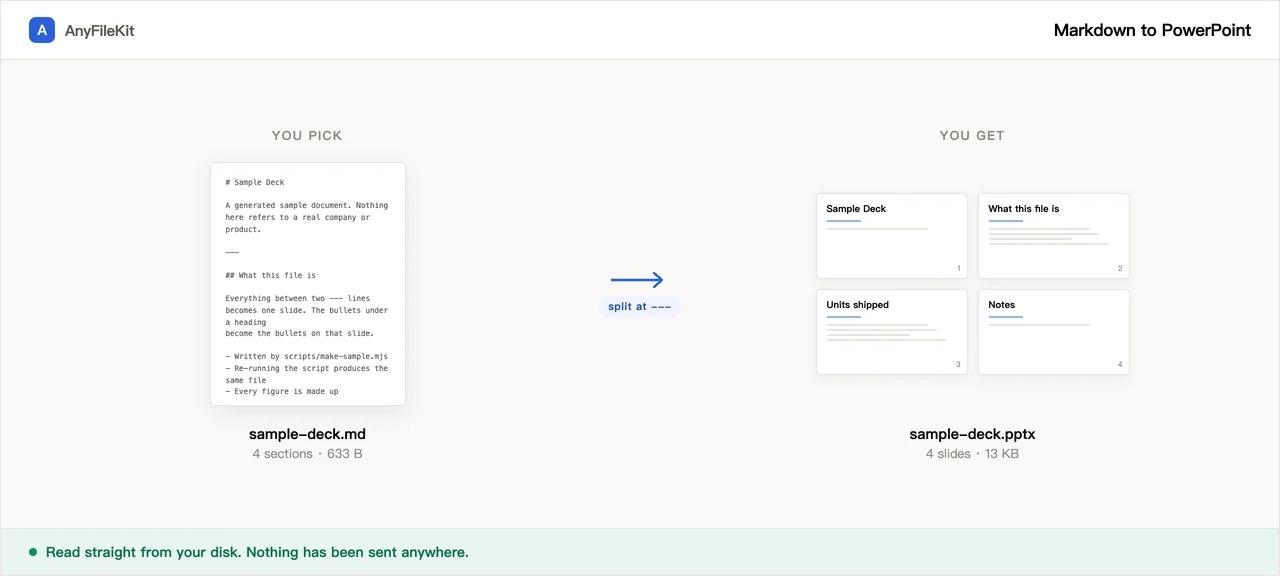
Tato stránka rozřeže soubor Markdown na snímky — ve výchozím nastavení na ---, tedy tam, kde řežou Marp a reveal.js — a zapíše .pptx. Počet snímků řekne dřív, než stisknete Spustit.
- Bez účtu
- Bez vodoznaku
- Bez limitu na soubory
Vaše soubory
Soubor .pptx písma jmenuje, nenese je s sebou. Vyberte to, které je nainstalované tam, kde se prezentace otevře.
Přetáhněte soubor a počet snímků se objeví tady.
Zatím není nic vybráno.
Co pro vás tenhle nástroj dělá
Věci, které stojí za to vědět před začátkem.
Počet snímků víte, než se rozhodnete
Přetáhněte soubor a číslo se objeví pod ním; když změníte místo řezu, číslo se změní taky. Soubor, ve kterém --- není nikde, se stane jedním velmi dlouhým snímkem, a i to je tu vidět.
Řeže tam, kde řeže zbytek ekosystému
Samostatný řádek s --- je to, na čem dělí Marp a co ve výchozím nastavení hledá modul Markdown pro reveal.js. Soubor napsaný pro kterýkoli z nich vyjde tady se stejným počtem snímků. Pokud v tom vašem jsou jen nadpisy ## a žádné čáry, přepněte místo řezu a sledujte, jak se číslo změní.
Čínština, japonština a korejština jdou do správného slotu pro písmo
Soubor .pptx písma jmenuje, nenese je s sebou, a PowerPoint hledá východoasijské znaky v jiném slotu než latinku. Nechat ten slot prázdný může na počítači nastaveném na angličtinu skončit řadou prázdných obdélníků. Každý běh zapsaný tady vyplní oba sloty.
Osnova nikdy neopustí počítač
Nezveřejněná čísla, reorganizace, podklad pro představenstvo. Osnova se mění na snímky uvnitř vašeho prohlížeče; žádný krok ji nikam neposílá.
Jak ho použít
Přetáhněte sem svůj soubor .md. Počet snímků se ukáže hned.
Vyberte, kde se řeže: jen na ---, nebo i na nadpisech. Pak vyberte, které písmo se má pojmenovat pro čínský, japonský a korejský text.
Stiskněte Spustit a stáhněte si .pptx. Otevřete ho v PowerPointu, Keynote, Google Slides nebo WPS.
Kdy se hodí
Vaše poznámky už jsou ta přednáška
Argument jste si promysleli v souboru Markdown a porada chce snímky. Obsah není potřeba psát znovu, je potřeba ho rozřezat.
Prezentovat to má někdo jiný
Chtějí po vás .pptx, a poznámky napsané jako komentáře HTML skončí v podokně poznámek, tedy tam, kam se řečník dívá.
Prezentace, která je ve skutečnosti dokument
Poznámky k vydání, hlášení o stavu, kontrolní seznam, který musí být na obrazovce. Jeden nadpis na snímek.
Otázky
Kde přesně to řeže?
Na --- na samostatném řádku. Na tom dělí Marp a modul Markdown pro reveal.js hledá ve výchozím nastavení totéž. Navíc si můžete vyžádat nadpisy: buď samotné #, nebo # a ## dohromady. Nadpisy se přidávají stejně jako headingDivider v Marpu: --- řeže dál i tehdy, když je řezání na nadpisech zapnuté.
V mém souboru je --- pod řádkem textu a myslel jsem tím nadpis
V CommonMarku je to H2, ten podtržený druh. Tady je to předěl snímku. Napište ## Takhle, pokud jste chtěli nadpis.
Co se stane s obrázky?
Do prezentace se dostanou jen obrázky zapsané jako data URI. Obrázky s adresou http se nestahují; sečtou se a nahlásí, takže víte, kolik jich chybí.
Bude to vypadat stejně na počítači, ze kterého budu prezentovat?
Text tam bude, přesný řez písma nemusí. Soubor .pptx písma jmenuje, místo aby je nesl, takže pokud vybrané písmo není nainstalované tam, kde se prezentace otevře, PowerPoint dosadí jiné a zalomení řádků se trochu posune. Slot pro východoasijské písmo je vyplněný, a v tom je rozdíl mezi dosazeným písmem a řadou prázdných obdélníků.
Jak se píšou poznámky řečníka?
Komentářem HTML na tom snímku: <!-- tady zpomalit, na cenu se ptají vždycky -->. To je konvence Marpu. Funguje i řádek začínající Note:, což je to, co čte modul pro reveal.js. Direktivy Marpu jako <!-- paginate: true --> nebo <!-- _class: lead --> se rozpoznají jako direktivy a zahodí, takže se z nich nestanou poznámky ani text na snímku.
Co převod nepřežije?
Motivy a rozvržení snímků, obrázky na pozadí, sloupce, poznámky pod čarou, matematika, emoji jako obrázky a jakékoli HTML kromě <br> a komentářů. Nadpisy, odstavce, odrážkové i číslované seznamy i s úrovněmi zanoření, tučné, kurziva, přeškrtnutí, kód v řádku, bloky kódu, citace, tabulky, odkazy a poznámky řečníka projdou všechny.
Vznikne z toho graficky navržená prezentace?
Ne. Všechno padne na jedno prosté rozvržení: nadpis nahoře, obsah pod ním, tmavý text na bílé. Výběr motivu tu není. Pokud má prezentace nést značku, dostaňte odsud obsah do PowerPointu a šablonu použijte až tam.
Opravdu se soubor nenahrává?
Opravdu. Soubor .md se čte uvnitř této karty a .pptx se uvnitř této karty i skládá. Není tu server, který by ho mohl přijmout.
Další nástroje
Zmenšit obrázky
Zmenšit fotky bez odesílání
Zmenšit PDF
Zmenšit PDF bez odesílání
Zmenšit video
Zmenšit velikost videosouboru
Oříznout video
Přetáhněte rámeček přes obraz a nechte si jen tu část
Video do GIFu
Z kusu videa udělá animovaný GIF
Sloučit PDF
Spojit několik PDF do jednoho
Rozdělit PDF
Vytáhnout stránky z PDF
PDF do JPG
Z každé stránky PDF udělá obrázek
PDF do Wordu
Proměňte PDF v upravitelný .docx
Zkrátit zvuk
Vyjmout část zvukového souboru
Zkrátit video
Vyjmout část videa podle času, bez překódování
Oříznout obrázek
Natáhněte přes něj rámeček, a když je potřeba, otočte
Spojit obrázky
Několik obrázků do jednoho souboru
HEIC do JPG
Převést fotky z iPhonu na JPG
JPG do PDF
Složit obrázky JPG a PNG do jednoho PDF
Video do MP3
Vytáhnout zvuk z videa
Word do PDF
Z .docx udělá PDF, nebo jedno PDF na stránku
Markdown do Wordu
Udělejte ze souboru .md soubor .docx
Obrázek na text
Přečíst text z obrázku
Rozdělit listy Excelu
Jeden list, jeden soubor
Rozdělit řádky Excelu
Jeden řádek, jeden soubor