Markdown إلى PowerPoint
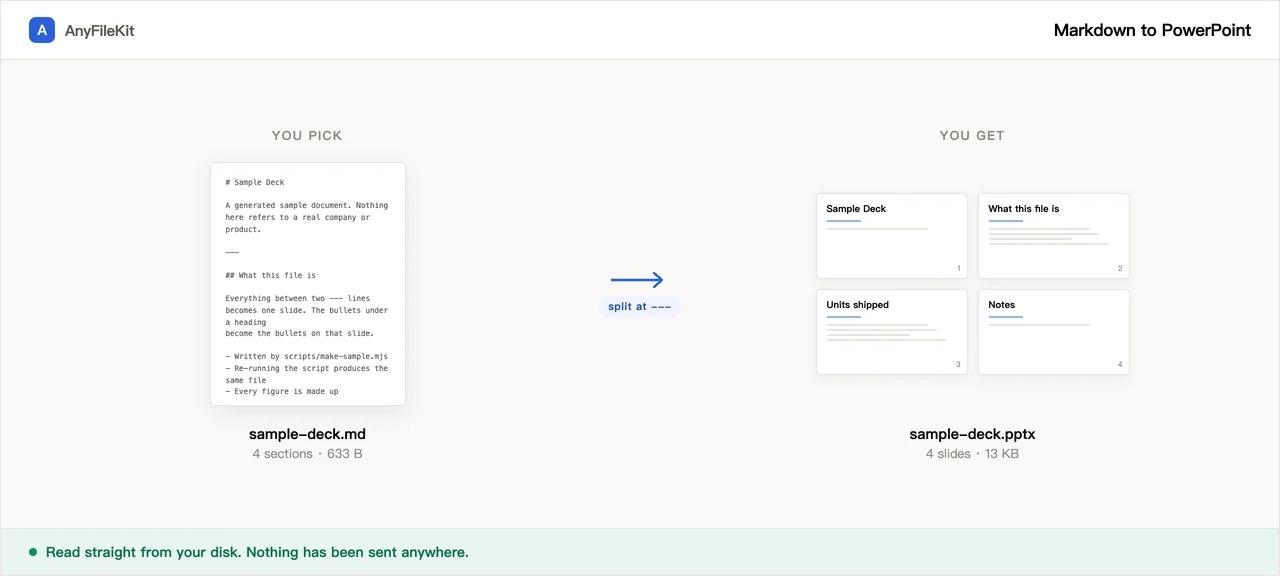
هذه الصفحة تقطع ملف Markdown إلى شرائح، عند --- افتراضيًا، وهو الموضع نفسه الذي يقطع عنده Marp و reveal.js، ثم تكتب ملف PPTX. وهي تقول عدد الشرائح قبل الضغط على زرّ البدء.
- بلا حساب
- بلا علامة مائية
- بلا حد للملفات
ملفاتك
ملف PPTX يسمّي الخطوط ولا يحملها. والاختيار يقع على ما هو مثبّت على الجهاز الذي سيُفتح عليه العرض.
بعد إفلات ملف يظهر عدد الشرائح هنا.
لم تختر شيئًا بعد.
ماذا تفعل هذه الأداة من أجلك
ما يستحق أن تعرفه قبل أن تبدأ.
عدد الشرائح ظاهر قبل أي التزام
بمجرّد إفلات الملف يظهر العدد تحته، ويتغيّر مع تغيير موضع القطع. والملف الذي لا يحتوي على --- في أي مكان يصير شريحة واحدة طويلة جدًا، وهذا يظهر هنا.
يقطع حيث تقطع بقية الأدوات
سطر فيه --- وحده هو ما يقسم عنده Marp وما تبحث عنه إضافة Markdown في reveal.js افتراضيًا. والملف المكتوب لأيٍّ منهما يخرج هنا بالعدد نفسه من الشرائح. وإن كان ملفك عناوين ## فقط بلا فواصل، فتغيير موضع القطع يُظهر تغيّر العدد.
الصينية واليابانية والكورية تذهب إلى خانة الخط الصحيحة
ملف PPTX يسمّي الخطوط ولا يحملها، وPowerPoint يبحث عن حروف شرق آسيا في خانة غير خانة الحروف اللاتينية. وترك تلك الخانة فارغة قد يُظهر مربّعات على جهاز مضبوط على الإنجليزية. وكل ملف يُكتب هنا يملأ الخانتين معًا.
المخطّط لا يغادر الجهاز
أرقام لم تُعلن بعد، إعادة هيكلة، تحديث لمجلس الإدارة. المخطّط يتحوّل إلى شرائح داخل متصفحك، ولا خطوة واحدة ترسله إلى أي مكان.
طريقة الاستعمال
إفلات ملف Markdown هنا. عدد الشرائح يظهر في الحال.
اختيار موضع القطع: عند --- وحده، أو عند العناوين أيضًا. ثم اختيار الخط الذي يُسمّى للنصوص الصينية واليابانية والكورية.
الضغط على زرّ البدء وتنزيل ملف PPTX. ويُفتح في PowerPoint أو Keynote أو Google Slides أو WPS.
متى يستعملها الناس
ملاحظاتك هي العرض أصلًا
الفكرة اكتملت في ملف Markdown، والاجتماع يريد شرائح. المحتوى لا يحتاج إعادة كتابة، بل يحتاج قطعًا.
شخص آخر هو من سيعرض
ملف PPTX هو المطلوب عادةً، والملاحظات المكتوبة على هيئة تعليقات HTML تصل إلى لوحة ملاحظات المتحدّث، وهي المكان الذي سينظر فيه.
عرض هو في الحقيقة مستند
ملاحظات إصدار، تحديث حالة، قائمة تحقّق لا بدّ من عرضها على شاشة. عنوان واحد لكل شريحة.
أسئلة
أين يقطع بالضبط؟
عند سطر فيه --- وحده. هذا ما يقسم عنده Marp، وما تبحث عنه إضافة Markdown في reveal.js افتراضيًا. ويمكن طلب القطع عند العناوين فوق ذلك: # وحده، أو # و ## معًا. والعناوين تُضاف ولا تحلّ محلّ شيء، تمامًا كما يعمل headingDivider في Marp: سطر --- يظلّ يقطع حتى مع تشغيل القطع عند العناوين.
في ملفي سطر --- تحت سطر نصّ وكنت أقصد عنوانًا
في CommonMark هذا عنوان من المستوى الثاني، النوع المسطور تحته. وهنا هو فاصل شريحة. والشكل المطلوب للعنوان هو ## هكذا.
ماذا يحدث للصور؟
الصور المكتوبة على هيئة data URI وحدها هي التي تدخل العرض. أما الصور ذات عنوان http فلا تُجلب؛ تُعدّ ويُذكر عددها، فيُعرف كم صورة ناقصة.
هل سيبدو كما هو على الجهاز الذي سأعرض منه؟
النصّ سيكون موجودًا، أما شكل الخط بالضبط فقد لا يكون. ملف PPTX يسمّي الخطوط بدل أن يحملها، فإن لم يكن الخط المختار مثبّتًا على الجهاز الذي يُفتح عليه العرض، وضع PowerPoint خطًا بديلًا وتزحزحت مواضع نهايات الأسطر قليلًا. وخانة خط شرق آسيا مملوءة هنا، وهذا هو الفرق بين خط بديل وصفّ من المربّعات الفارغة.
كيف أكتب ملاحظات المتحدّث؟
بتعليق HTML داخل الشريحة: <!-- تمهّل هنا، السؤال عن الكلفة يأتي دائمًا -->. هذا هو عُرف Marp. ويعمل أيضًا سطر يبدأ بـ Note:، وهو ما تقرأه إضافة reveal.js. أما توجيهات Marp مثل <!-- paginate: true --> أو <!-- _class: lead --> فتُعرف على أنها توجيهات وتُحذف، فلا تتحوّل إلى ملاحظات ولا إلى نصّ على شريحة.
ما الذي لا ينجو؟
السمات وتخطيطات الشرائح، وصور الخلفية، والأعمدة، والحواشي، والمعادلات، والرموز التعبيرية كصور، وأي HTML غير <br> والتعليقات. أما العناوين والفقرات والقوائم النقطية والمرقّمة بمستويات تداخلها، والغامق والمائل والمشطوب والشفرة داخل السطر وكتل الشفرة المسوّرة والاقتباسات والجداول والروابط وملاحظات المتحدّث، فكلها تصل.
هل ينتج عرضًا مصمَّمًا؟
لا. كل شيء يحطّ على تخطيط واحد بسيط: العنوان في الأعلى، والمحتوى تحته، نصّ داكن على أبيض. ولا يوجد اختيار سمة. وإن كان العرض لا بدّ أن يحمل هوية بصرية، فالمحتوى يدخل PowerPoint من هنا ثم يُطبَّق القالب هناك.
هل الملف فعلًا لا يُرفع؟
لا يُرفع. ملف Markdown يُقرأ داخل هذا التبويب، وملف PPTX يُركَّب داخل هذا التبويب. ولا يوجد هنا خادم يمكن أن يستقبله.
أدوات أخرى
ضغط الصور
صغّر الصور بلا رفع
ضغط PDF
صغّر ملف PDF دون رفعه
ضغط الفيديو
صغّر حجم ملف الفيديو
اقتصاص الفيديو
سحب مربّع فوق الصورة والاحتفاظ بذلك الجزء وحده
فيديو إلى GIF
تحويل جزء من مقطع فيديو إلى صورة GIF متحركة
دمج PDF
اجمع عدة ملفات PDF في ملف واحد
تقسيم PDF
أخرج صفحات من ملف PDF
PDF إلى JPG
تحويل كل صفحة في ملف PDF إلى صورة
PDF إلى Word
تحويل ملف PDF إلى ملف docx قابل للتحرير
قص الصوت
اقتطع جزءًا من ملف صوتي
قص الفيديو
اقتطع جزءًا من الفيديو دون إعادة ترميزه
اقتصاص الصور
سحب إطار فوق الصورة، ثم تدويرها إن لزم
دمج الصور
وضع عدة صور في ملف واحد
تحويل HEIC إلى JPG
حوّل صور iPhone إلى JPG
تحويل JPG إلى PDF
اجمع صور JPG وPNG في ملف PDF واحد
الفيديو إلى MP3
استخرج الصوت من الفيديو
Word إلى PDF
تحويل ملف DOCX إلى PDF، أو ملف PDF لكل صفحة
Markdown إلى Word
تحويل ملف Markdown إلى ملف DOCX
الصورة إلى نص
اقرأ النص من داخل صورة
تقسيم أوراق Excel
ورقة واحدة، ملف واحد
تقسيم صفوف Excel
صف واحد، ملف واحد