Rozdělit řádky Excelu
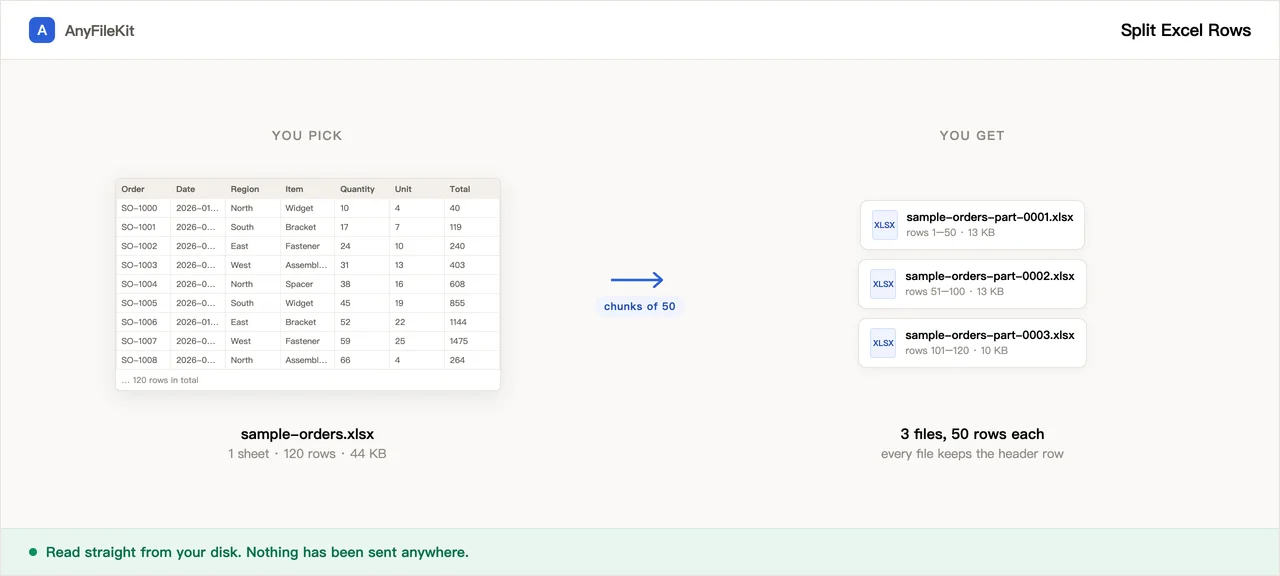
Vezme jeden list a každý jeho řádek zapíše jako vlastní .xlsx, se záhlavím nahoře, aby se soubor dal číst jako tabulka. Vzorce se změní na poslední uložený výsledek.
- Bez účtu
- Bez vodoznaku
- Bez limitu na soubory
Vaše soubory
Zatím není nic vybráno.
Co pro vás tenhle nástroj dělá
Věci, které stojí za to vědět před začátkem.
Záhlaví jde s sebou
Každý soubor dostane nahoru řádek 1 a pod něj jeden řádek dat, takže sloupce mají dál názvy. Vypněte to, pokud je váš list holá data bez záhlaví.
Pojmenujte soubory podle sloupce
Ukažte na sloupec s číslem faktury nebo jménem zákazníka a místo row-0037.xlsx dostanete INV-2041.xlsx. Lomítka, dvojtečky a další znaky, které Windows nepřijme, se nahradí a k duplicitám se přidá -2, -3.
Skutečný limit, řečený nahlas
2000 souborů na jedno spuštění. Nad 200 se nejdřív zeptá a ukáže velikost. Zadejte rozsah řádků a list o 10000 řádcích zvládnete po dávkách.
Cokoli nad jeden soubor je ZIP
Po prvním souboru přijde všechno jako jeden ZIP.
Jak ho použít
Vyberte soubor .xlsx, .xls nebo .csv.
Řekněte, který list, které řádky a podle kterého sloupce se mají soubory jmenovat. Všechna tři pole můžete nechat prázdná.
Stiskněte Spustit, potvrďte počet, pokud se zeptá, a stáhněte ZIP.
Kdy se hodí
Formulář, který chce jeden záznam na soubor
Některé portály a importy berou jeden záznam po druhém, a vy máte list se čtyřmi sty záznamy.
Hromadná korespondence, která potřebuje zvlášť soubory
Jeden soubor na příjemce, a každý pořád nese názvy sloupců.
Rozdat řádky bez zbytku listu
Každý dodavatel dostane svůj řádek a cizí řádky nevidí nikdo.
Otázky
Zůstane v každém souboru řádek záhlaví?
Ve výchozím nastavení ano: řádek 1 jde nahoru do každého souboru a pod ním je řádek dat. Zrušte zaškrtnutí, pokud list začíná rovnou daty bez záhlaví, a každý soubor pak bude obsahovat jen ten jeden řádek.
Co se stane se vzorci?
Nahradí je hodnota, kterou tabulka naposledy uložila. Vzorec jako =B7+C7 přesunutý do řádku 2 nového souboru by ukazoval na řádek 7 toho souboru, a ten je prázdný. Pokud soubor zapsal program a ne Excel, uložené výsledky v něm nemusí být vůbec; pak takové buňky vyjdou prázdné a stránka vám řekne, kolik jich je.
Kolik souborů umí udělat?
2000 na jedno spuštění. Nad 200 se zastaví a zeptá. U většího listu napište do pole řádků třeba 2-2000, pak 2001-4000 a tak dál.
Dají se názvy souborů vybrat?
Pojmenujte je podle libovolného sloupce: napište písmeno sloupce nebo text záhlaví. Prázdné hodnoty, duplicity i znaky, které Windows nepřijme, jsou ošetřené: dostanete název s číslem, příponu -2, nebo podtržítko místo takového znaku.
Bere i CSV?
Ano. CSV se čte jako text v UTF-8 a soubory vyjdou jako .xlsx. Formátování tam není téma: CSV žádné nemá.
Další nástroje
Zmenšit obrázky
Zmenšit fotky bez odesílání
Zmenšit PDF
Zmenšit PDF bez odesílání
Zmenšit video
Zmenšit velikost videosouboru
Oříznout video
Přetáhněte rámeček přes obraz a nechte si jen tu část
Video do GIFu
Z kusu videa udělá animovaný GIF
Sloučit PDF
Spojit několik PDF do jednoho
Rozdělit PDF
Vytáhnout stránky z PDF
PDF do JPG
Z každé stránky PDF udělá obrázek
PDF do Wordu
Proměňte PDF v upravitelný .docx
Zkrátit zvuk
Vyjmout část zvukového souboru
Zkrátit video
Vyjmout část videa podle času, bez překódování
Oříznout obrázek
Natáhněte přes něj rámeček, a když je potřeba, otočte
Spojit obrázky
Několik obrázků do jednoho souboru
HEIC do JPG
Převést fotky z iPhonu na JPG
JPG do PDF
Složit obrázky JPG a PNG do jednoho PDF
Video do MP3
Vytáhnout zvuk z videa
Word do PDF
Z .docx udělá PDF, nebo jedno PDF na stránku
Markdown do Wordu
Udělejte ze souboru .md soubor .docx
Markdown do PowerPointu
Z osnovy v Markdownu udělá snímky
Obrázek na text
Přečíst text z obrázku
Rozdělit listy Excelu
Jeden list, jeden soubor