Spojit obrázky
Vyberte řádek, sloupec nebo mřížku, nastavte rozestup a pozadí a podívejte se na výsledek dřív, než ho uložíte. Nepříjemné na spojování je to, že obrázky mají zřídka stejnou velikost, takže tahle stránka nechává volbu na vás: nechat každý obrázek ve vlastní velikosti a mezery vyplnit pozadím, nebo ty větší zmenšit na úroveň nejmenšího. Nic nikdy nezvětšuje.
- Bez účtu
- Bez vodoznaku
- Bez limitu na soubory
Vaše soubory
Každý obrázek se vykreslí ve vlastní pixelové velikosti a vycentruje; zbylé místo se vyplní barvou pozadí. Pixely se nepřepočítávají.
Větší obrázky se zmenšují, dokud se společná hrana nevyrovná nejmenšímu obrázku. Nic se nikdy nezvětšuje.
Zatím není nic vybráno.
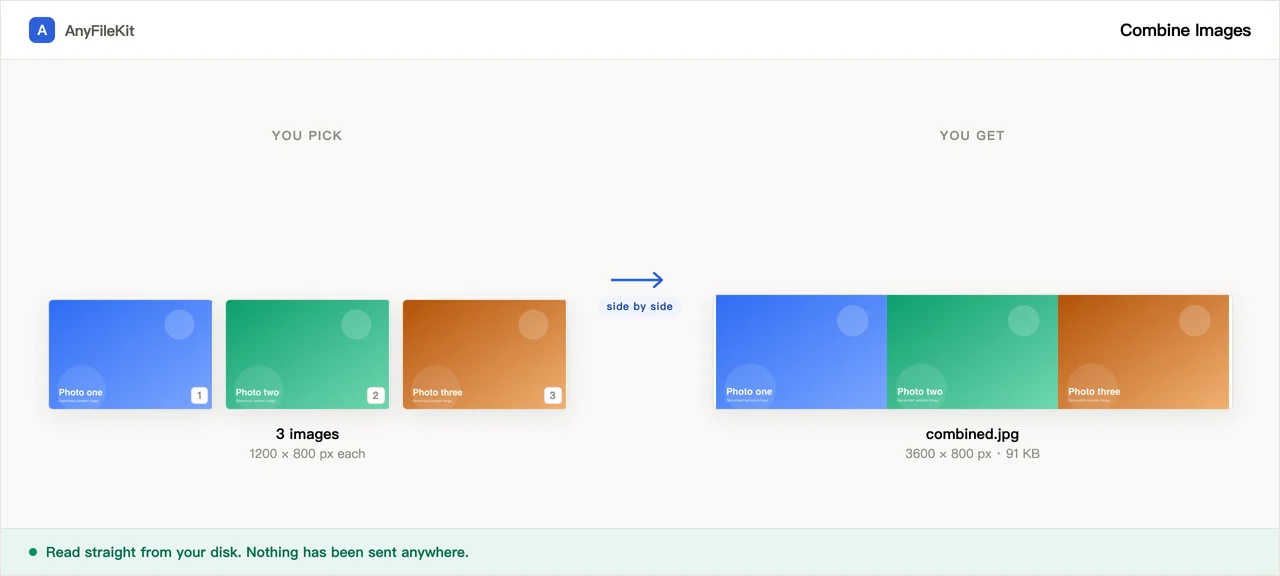
Co pro vás tenhle nástroj dělá
Věci, které stojí za to vědět před začátkem.
Vy volíte, co se stane při různých velikostech
Dvě možnosti, obě na stránce: nechat každý obrázek ve vlastní pixelové velikosti a rozdíl doplnit barvou pozadí, nebo ty větší zmenšovat, dokud se nesrovná hrana, na které záleží. Co jste vybrali, je na výsledku vidět.
Náhled, ve kterém se dá přeskládat
Spojený obrázek se vykreslí ještě před exportem, se šipkami pro posun obrázku dopředu nebo dozadu. Změňte rozestup nebo pozadí a překreslí se rovnou při psaní.
Průhlednost se nepřetře
Zaškrtněte průhledné pozadí a výsledkem je PNG, ve kterém mezery zůstávají průsvitné. Vložte jakékoli PNG nebo WebP a výsledkem je PNG, takže obrázek s měkkými okraji si je podrží.
Velké obrázky bez fronty na odeslání
Čtyři fotky 6000 × 4000 jsou 100 MB odesílání na webu, který funguje přes odesílání. Tady z panelu neodchází nic, takže jediná cena je ta vteřina nebo dvě, které váš vlastní počítač stráví kreslením.
Jak ho použít
Vyberte dva nebo víc obrázků. Spojují se v pořadí, v jakém jsou vypsané.
Vyberte řádek, sloupec nebo mřížku, potom rozestup, pozadí a co dělat s různými velikostmi.
Stiskněte Spustit, podívejte se na výsledek, případně přeskládejte a stáhněte.
Kdy se hodí
Předtím a potom na jednom obrázku
Dvě fotky vedle sebe řeknou to, co dvě samostatné přílohy nikdy úplně nezvládnou.
Několik snímků obrazovky k jednomu hlášení chyby
Jeden obrázek, kterým čtenář projede, místo pěti, které musí otevírat po jednom.
Mřížka fotek k inzerátu
Tržiště, která berou jeden obrázek na položku, zatímco vy máte šest pohledů na tu věc.
Otázky
Co se stane, když mají obrázky různou velikost?
Rozhodujete vy. „Zachovat původní velikost“ vykreslí každý obrázek v jeho vlastních pixelových rozměrech, menší vycentruje v jeho místě a zbytek vyplní vaší barvou pozadí. „Zmenšit větší na míru“ zmenší větší obrázky, dokud se společná hrana (výška v řádku, šířka ve sloupci) nevyrovná nejmenšímu obrázku. Nic se nikdy nezvětšuje.
Jaký typ souboru dostanu?
PNG, pokud byl některý z vložených obrázků PNG nebo WebP, nebo pokud jste chtěli průhledné pozadí. Jinak JPEG, zapsaný v kvalitě 92.
Můžu změnit pořadí?
Ano, v náhledu. Každý obrázek v seznamu má šipky pro posun dopředu nebo dozadu a výsledek se hned překreslí.
Je omezený počet nebo velikost?
Z naší strany ne. Praktický strop je prohlížeč: plátno nepřekročí zhruba 65 000 pixelů na stranu ani asi sto milionů pixelů celkem. Pokud by vaše kombinace tuhle čáru přešla, stránka ji zmenší, aby se vešla, a řekne vám to. Prázdný obrázek vám nepodá.
Odesílají se obrázky?
Ne. Žádný server tu není. Všechno kreslí váš prohlížeč ze souborů na vašem vlastním disku.
Další nástroje
Zmenšit obrázky
Zmenšit fotky bez odesílání
Zmenšit PDF
Zmenšit PDF bez odesílání
Zmenšit video
Zmenšit velikost videosouboru
Oříznout video
Přetáhněte rámeček přes obraz a nechte si jen tu část
Video do GIFu
Z kusu videa udělá animovaný GIF
Sloučit PDF
Spojit několik PDF do jednoho
Rozdělit PDF
Vytáhnout stránky z PDF
PDF do JPG
Z každé stránky PDF udělá obrázek
PDF do Wordu
Proměňte PDF v upravitelný .docx
Zkrátit zvuk
Vyjmout část zvukového souboru
Zkrátit video
Vyjmout část videa podle času, bez překódování
Oříznout obrázek
Natáhněte přes něj rámeček, a když je potřeba, otočte
HEIC do JPG
Převést fotky z iPhonu na JPG
JPG do PDF
Složit obrázky JPG a PNG do jednoho PDF
Video do MP3
Vytáhnout zvuk z videa
Word do PDF
Z .docx udělá PDF, nebo jedno PDF na stránku
Markdown do Wordu
Udělejte ze souboru .md soubor .docx
Markdown do PowerPointu
Z osnovy v Markdownu udělá snímky
Obrázek na text
Přečíst text z obrázku
Rozdělit listy Excelu
Jeden list, jeden soubor
Rozdělit řádky Excelu
Jeden řádek, jeden soubor