Zmenšit obrázky
Překóduje vaše obrázky v kvalitě, kterou si zvolíte. Všechno se odehraje ve vašem vlastním počítači, a pokud by soubor vyšel větší, než byl na začátku, zůstane místo něj originál.
- Bez účtu
- Bez vodoznaku
- Bez limitu na soubory
Vaše soubory
Zatím není nic vybráno.
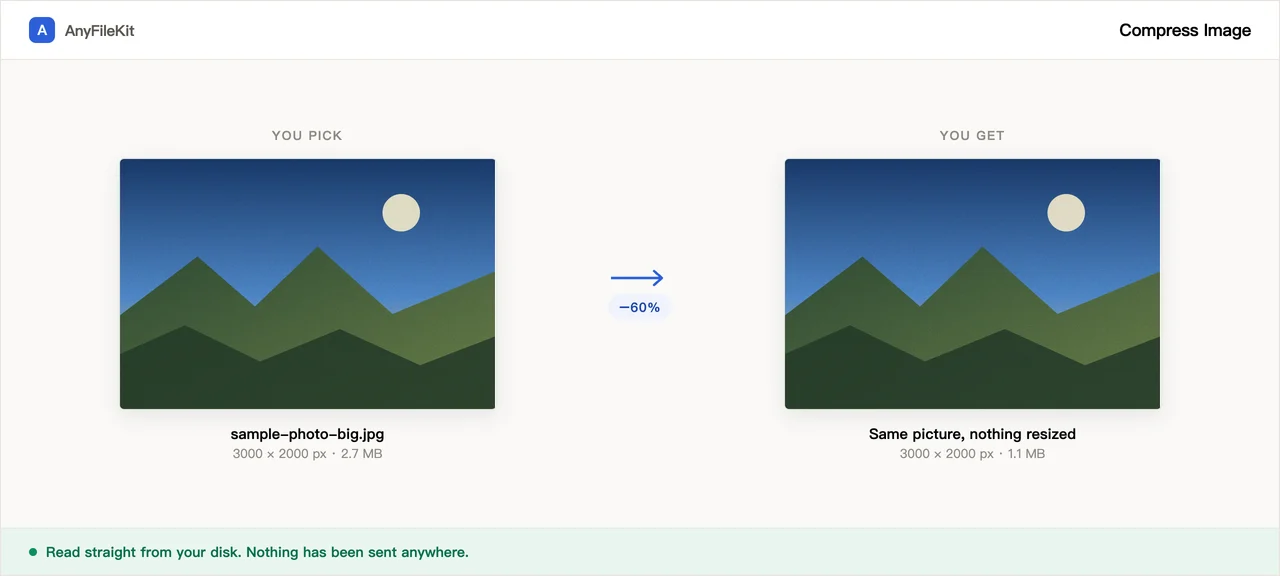
Co pro vás tenhle nástroj dělá
Věci, které stojí za to vědět před začátkem.
Kompromis si volíte sami
Posuvník, ne záhadná předvolba. Posuňte ho a uvidíte přesně, kolik se u každého souboru ušetřilo.
Nikdy nevrátí větší soubor
Už optimalizované obrázky po překódování často narostou. Když k tomu dojde, originál se vrací netknutý.
Z PNG se stane WebP
U snímků obrazovky a grafiky je WebP při stejné kvalitě mnohem menší než PNG a přečte ho každý současný prohlížeč.
Fotky zůstávají na vašem disku
Žádné odesílání znamená žádnou frontu, žádný strop na velikost a žádnou kopii, která pak leží na serveru.
Jak ho použít
Vyberte své obrázky.
Nastavte posuvník kvality. 70 je dobrý začátek.
Stiskněte Spustit a stáhněte si menší soubory.
Kdy se hodí
Formulář odmítá vaši fotku jako moc velkou
Limity 1MB nebo 2MB jsou na úředních a pracovních webech běžné. Stáhněte kvalitu o kousek dolů a vejde se.
Zrychlit načítání stránky
Fotky přímo z telefonu mívají po několika megabajtech. Většina toho je ve velikosti displeje stejně neviditelná.
Poslat mailem dávku obrázků
Poštovní servery obvykle omezují přílohy zhruba na 25MB. Zkomprimujte je napřed a celá sada půjde jednou zprávou.
Otázky
Bude obrázek vypadat hůř?
Při kvalitě 70 se většina fotek při běžném zobrazení od originálu skoro nepozná. Pokud rozdíl vidíte, posuňte posuvník nahoru.
Proč se z mého PNG stal WebP?
PNG se bez změny formátu o moc víc zmenšit nedá. WebP dá při stejné kvalitě mnohem menší soubor a je podporovaný všude, kde je prohlížeč současný.
Odesílají se obrázky někam?
Ne. Dekóduje a znovu kóduje je váš vlastní prohlížeč.
Co když komprese soubor zvětší?
Pak dostanete zpátky originál. Stává se to u obrázků, které už byly optimalizované.
Je nějaký limit na počet?
Není. Přidejte jich tolik, kolik unese váš počítač.
Další nástroje
Zmenšit PDF
Zmenšit PDF bez odesílání
Zmenšit video
Zmenšit velikost videosouboru
Oříznout video
Přetáhněte rámeček přes obraz a nechte si jen tu část
Video do GIFu
Z kusu videa udělá animovaný GIF
Sloučit PDF
Spojit několik PDF do jednoho
Rozdělit PDF
Vytáhnout stránky z PDF
PDF do JPG
Z každé stránky PDF udělá obrázek
PDF do Wordu
Proměňte PDF v upravitelný .docx
Zkrátit zvuk
Vyjmout část zvukového souboru
Zkrátit video
Vyjmout část videa podle času, bez překódování
Oříznout obrázek
Natáhněte přes něj rámeček, a když je potřeba, otočte
Spojit obrázky
Několik obrázků do jednoho souboru
HEIC do JPG
Převést fotky z iPhonu na JPG
JPG do PDF
Složit obrázky JPG a PNG do jednoho PDF
Video do MP3
Vytáhnout zvuk z videa
Word do PDF
Z .docx udělá PDF, nebo jedno PDF na stránku
Markdown do Wordu
Udělejte ze souboru .md soubor .docx
Markdown do PowerPointu
Z osnovy v Markdownu udělá snímky
Obrázek na text
Přečíst text z obrázku
Rozdělit listy Excelu
Jeden list, jeden soubor
Rozdělit řádky Excelu
Jeden řádek, jeden soubor