Bilder zusammenfügen
Nimm eine Reihe, eine Spalte oder ein Raster, stell den Abstand und den Hintergrund ein und sieh dir das Ergebnis an, bevor du es speicherst. Das Unangenehme am Zusammenfügen ist, dass die Bilder selten gleich groß sind, deshalb lässt dich diese Seite entscheiden, was dann passiert: jedes Bild in seiner eigenen Größe lassen und die Lücken mit dem Hintergrund füllen, oder die größeren auf das kleinste herunterrechnen. Vergrößert wird nie etwas.
- Kein Konto
- Kein Wasserzeichen
- Keine Größenbegrenzung
Deine Dateien
Jedes Bild wird in seiner eigenen Pixelgröße gezeichnet und mittig gestellt; der übrige Platz wird mit der Hintergrundfarbe gefüllt. Nichts wird neu berechnet.
Die größeren Bilder werden verkleinert, bis die gemeinsame Kante zum kleinsten Bild passt. Vergrößert wird nie etwas.
Noch nichts ausgewählt.
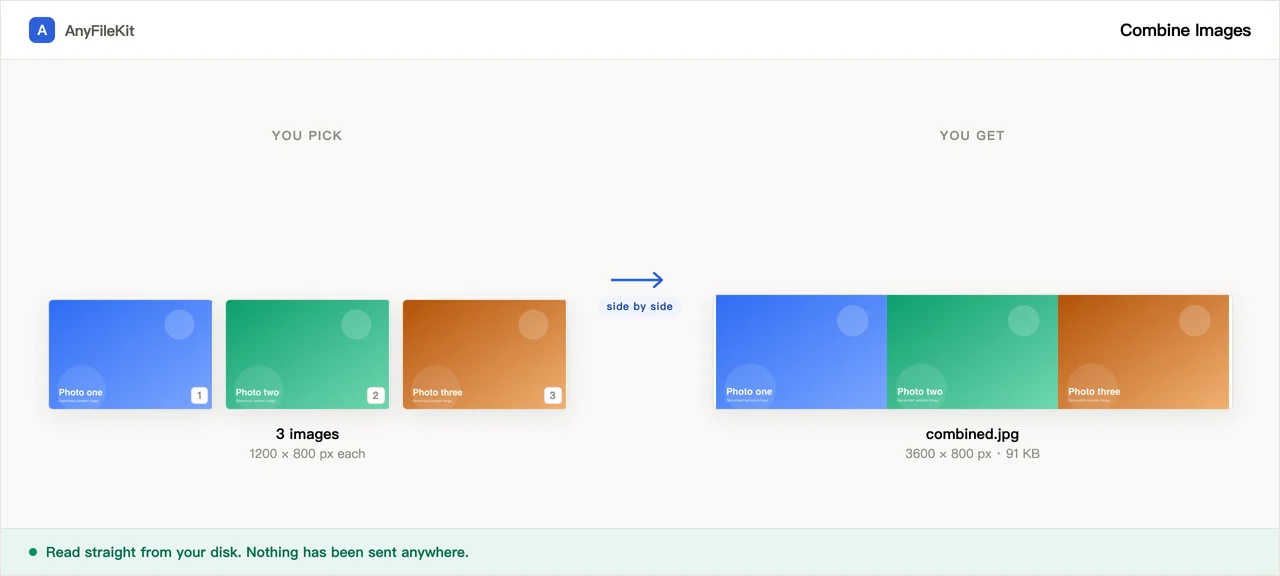
Was dieses Werkzeug für dich tut
Was du vor dem Start wissen solltest.
Du entscheidest, was bei ungleichen Größen passiert
Zwei Möglichkeiten, beide auf der Seite: jedes Bild in seiner eigenen Pixelgröße lassen und den Rest mit der Hintergrundfarbe füllen, oder die größeren verkleinern, bis die Kante stimmt, auf die es ankommt. Was du gewählt hast, sieht man am Ergebnis.
Eine Vorschau, in der du umsortieren kannst
Das zusammengefügte Bild wird gezeichnet, bevor du es exportierst, mit Pfeilen, um ein Bild nach vorn oder nach hinten zu schieben. Ändere den Abstand oder den Hintergrund, und es wird beim Tippen neu gezeichnet.
Transparenz wird nicht übermalt
Setz den Haken bei transparentem Hintergrund, und das Ergebnis ist ein PNG, bei dem die Lücken weiter durchsichtig sind. Gib ihm irgendein PNG oder WebP, und das Ergebnis ist ein PNG, ein Bild mit weichen Kanten behält sie also.
Große Bilder ohne Upload-Warteschlange
Vier Fotos mit 6000 × 4000 sind auf einer Seite, die über Hochladen arbeitet, ein Upload von 100 MB. Hier verlässt nichts den Tab, es kostet also nur die ein, zwei Sekunden, die dein eigener Rechner zum Zeichnen braucht.
So benutzt du es
Wähle zwei oder mehr Bilder. Sie werden in der Reihenfolge zusammengefügt, in der sie aufgelistet sind.
Nimm eine Reihe, eine Spalte oder ein Raster, dann den Abstand, den Hintergrund und das, was bei unterschiedlichen Größen passieren soll.
Drück auf Starten, um das Ergebnis zu sehen, sortier um, wenn du willst, und lade es herunter.
Wann man es braucht
Vorher und nachher in einem Bild
Zwei Fotos nebeneinander sagen das, was zwei getrennte Anhänge nie ganz sagen.
Mehrere Screenshots für einen Fehlerbericht
Ein Bild, durch das man scrollen kann, statt fünf, die man einzeln öffnen muss.
Ein Raster aus Fotos für eine Anzeige
Marktplätze, die nur ein Bild pro Artikel nehmen, und du hast sechs Ansichten von der Sache.
Fragen
Was passiert, wenn meine Bilder unterschiedlich groß sind?
„Originalgröße behalten“ zeichnet jedes Bild in seinen eigenen Pixelmaßen, stellt die kleineren mittig in ihren Platz und füllt den Rest mit deiner Hintergrundfarbe. „Auf die kleinste verkleinern“ rechnet die größeren Bilder herunter, bis die gemeinsame Kante, in einer Reihe die Höhe und in einer Spalte die Breite, so groß ist wie beim kleinsten Bild. Vergrößert wird nie etwas.
Welchen Dateityp bekomme ich?
PNG, wenn eines der Bilder, die du gegeben hast, ein PNG oder ein WebP war, oder wenn du einen transparenten Hintergrund wolltest. Sonst JPEG, geschrieben mit Qualität 92.
Kann ich die Reihenfolge ändern?
Ja, in der Vorschau. Jedes Bild in der Liste hat Pfeile, um es nach vorn oder nach hinten zu schieben, und das Ergebnis wird sofort neu gezeichnet.
Gibt es eine Grenze bei der Anzahl oder der Größe?
Von uns aus nicht. Die praktische Decke ist der Browser: eine Leinwand geht nicht über rund 65.000 Pixel pro Seite oder etwa hundert Millionen Pixel insgesamt hinaus. Wenn deine Kombination diese Linie überschreiten würde, rechnet die Seite sie passend herunter und sagt dir, dass sie das getan hat. Ein leeres Bild bekommst du nicht.
Werden die Bilder hochgeladen?
Nein. Es gibt keinen Server. Alles wird in deinem Browser aus den Dateien auf deiner eigenen Festplatte gezeichnet.
Andere Werkzeuge
Bild komprimieren
Fotos kleiner machen, ohne sie hochzuladen
PDF komprimieren
Ein PDF verkleinern, ohne es hochzuladen
Video komprimieren
Eine Videodatei kleiner machen
Video zuschneiden
Ziehen Sie einen Rahmen über das Bild und behalten Sie nur diesen Teil
Video zu GIF
Machen Sie aus einem Teil eines Videos ein animiertes GIF
PDF zusammenfügen
Mehrere PDFs zu einem verbinden
PDF teilen
Seiten aus einem PDF herausholen
PDF zu JPG
Jede Seite eines PDF wird ein Bild
PDF zu Word
Aus einem PDF ein bearbeitbares .docx machen
Audio schneiden
Eine Audiodatei kürzen
Video schneiden
Ein Video kürzen, ohne es neu zu kodieren
Bild zuschneiden
Zieh einen Rahmen darüber und dreh es, wenn es nötig ist
HEIC zu JPG
iPhone-Fotos in JPG umwandeln
JPG zu PDF
JPG- und PNG-Bilder zu einem PDF machen
Video zu MP3
Den Ton aus einem Video herausholen
Word zu PDF
Aus einer .docx wird ein PDF, oder ein PDF pro Seite
Markdown zu Word
Machen Sie aus einer .md-Datei eine .docx-Datei
Markdown zu PowerPoint
Aus einer Markdown-Gliederung werden Folien
Bild zu Text
Den Text aus einem Bild auslesen
Excel-Blätter aufteilen
Ein Blatt, eine Datei
Excel-Zeilen aufteilen
Eine Zeile, eine Datei